пошаговый разбор на реальной установке · 8 октября 2026

Конвейер новости в скриншотах

Чистая Joomla 6.1.4, русский языковой пакет, ни одного стороннего расширения. На ней собран редакционный процесс с четырьмя ролями — репортёр, редактор отдела, корректор, главред — и снят глазами каждого из них. Всё, что здесь показано, сделано штатными средствами: группами, уровнями доступа, процессом публикации с переходами и правами, категорией-отделом и шаблоном со стилями.

Сценарий настроен теми же моделями, которыми пользуется админка (com_users, com_workflow, com_categories, com_content, com_menus), поэтому каждый экран воспроизводим руками по описанию под ним. Снимки сделаны движком WebKit в виртуальном экране 1440 пикселей шириной.

Joomla 6.1.4пакет с GitHub, установка через CLI
ru-RU 6.1.4.1локализация JPathRu
PHP 8.3.6MariaDB 10.11, Nginx не нужен
36 снимковадминка Atum, лицевая сторона Cassiopeia

Часть первая. Основа: кто есть кто

Прежде чем рисовать стадии и стрелки, редакцию нужно описать в терминах Joomla: группы пользователей, уровень доступа и разрешение на сам механизм процессов. Это три экрана и одна галочка.
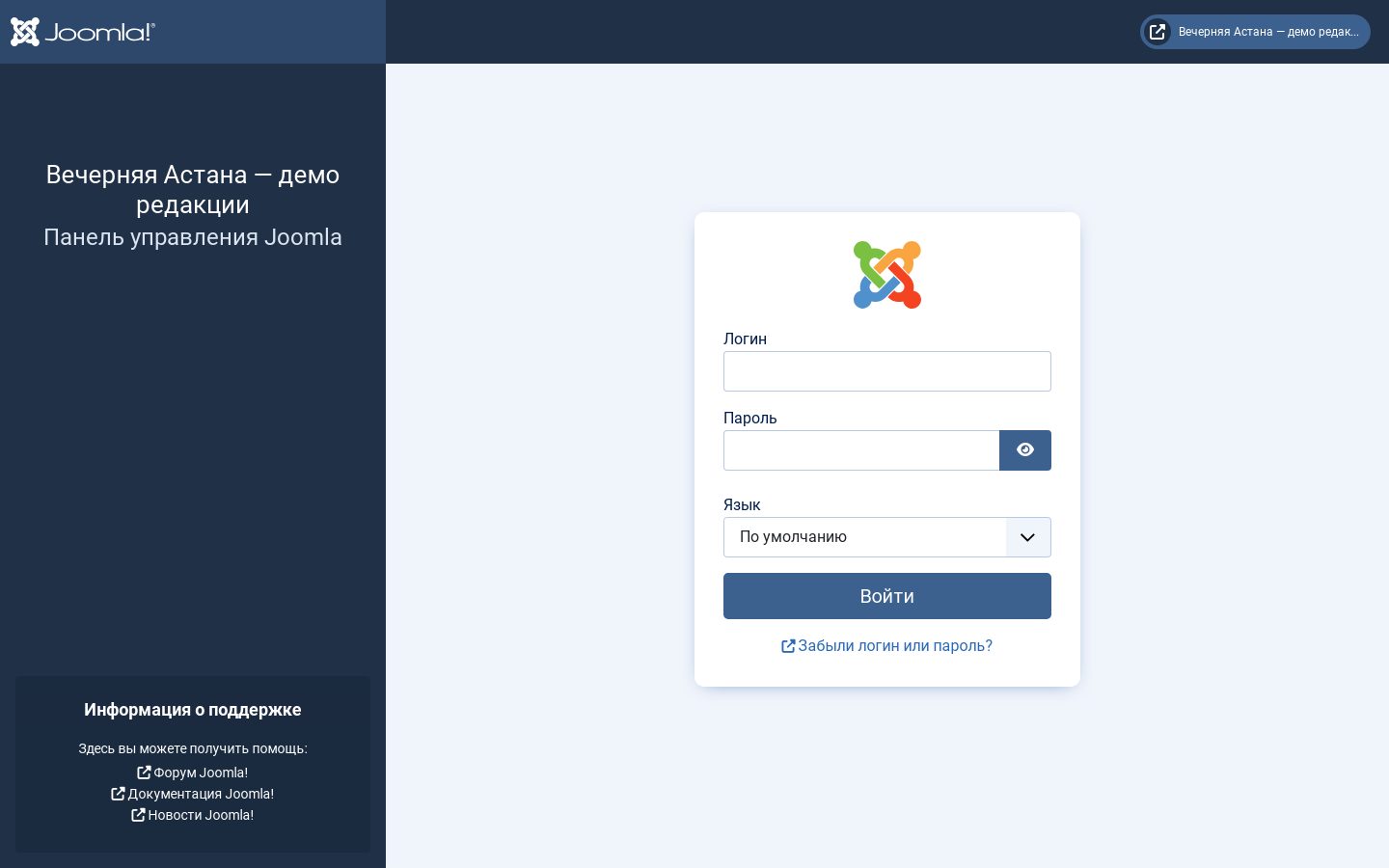
Страница входа в панель управления Joomla 6.1.4
00 · вход в панель управления
0

Чистая установка, русский интерфейс

administrator

Так выглядит Joomla 6.1.4 сразу после установки: шаблон Atum, боковая панель с названием сайта, форма входа с выбором языка. Русский пакет поставлен из релиза 6.1.4.1 команды JPathRu — в день выхода ядра у него есть точное соответствие.

На странице входа уже видна одна особенность админки: язык выбирается на входе, а не в настройках, и у каждого сотрудника может быть свой. Для казахстанской редакции это даёт параллельную работу в русском и, когда появится пакет, казахском интерфейсе на одном сайте.
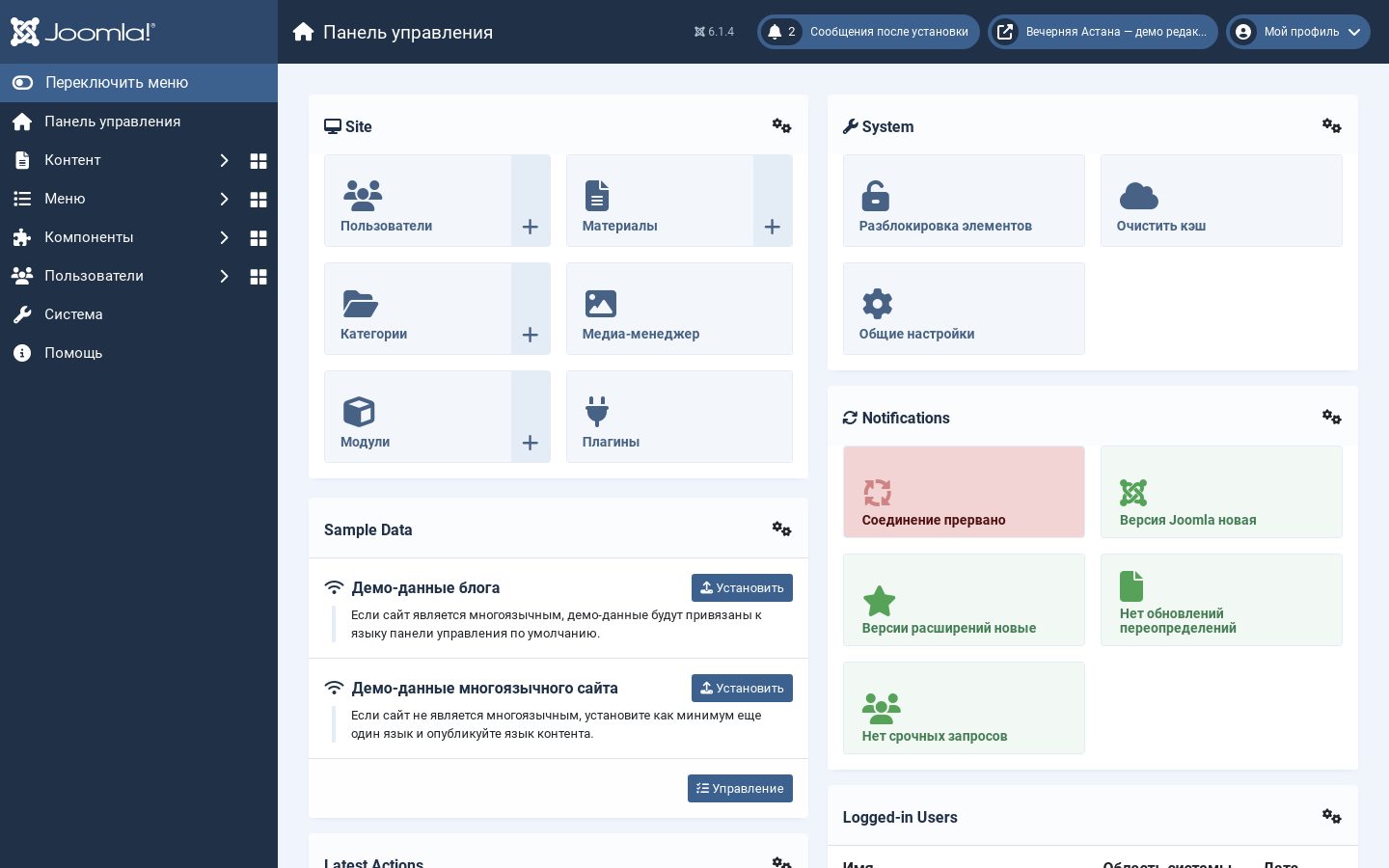
Дашборд администратора Joomla с модулями сайта и системы
01 · дашборд суперпользователя
1

Дашборд суперпользователя — точка отсчёта

Панель управления

Полный набор: содержимое, система, уведомления, статистика. В правой колонке — «недавно добавленные материалы» с колонкой Этап: как только включён процесс публикации, Joomla показывает стадию каждого материала рядом с автором и датой. Эту колонку мы ещё увидим урезанной — у репортёра дашборд сжимается до того, что ему разрешено.

Для снимков отключены автозапуск обучающего тура и баннер статистики: оба штатных плагина полезны живой редакции и мешают только скриншотам.
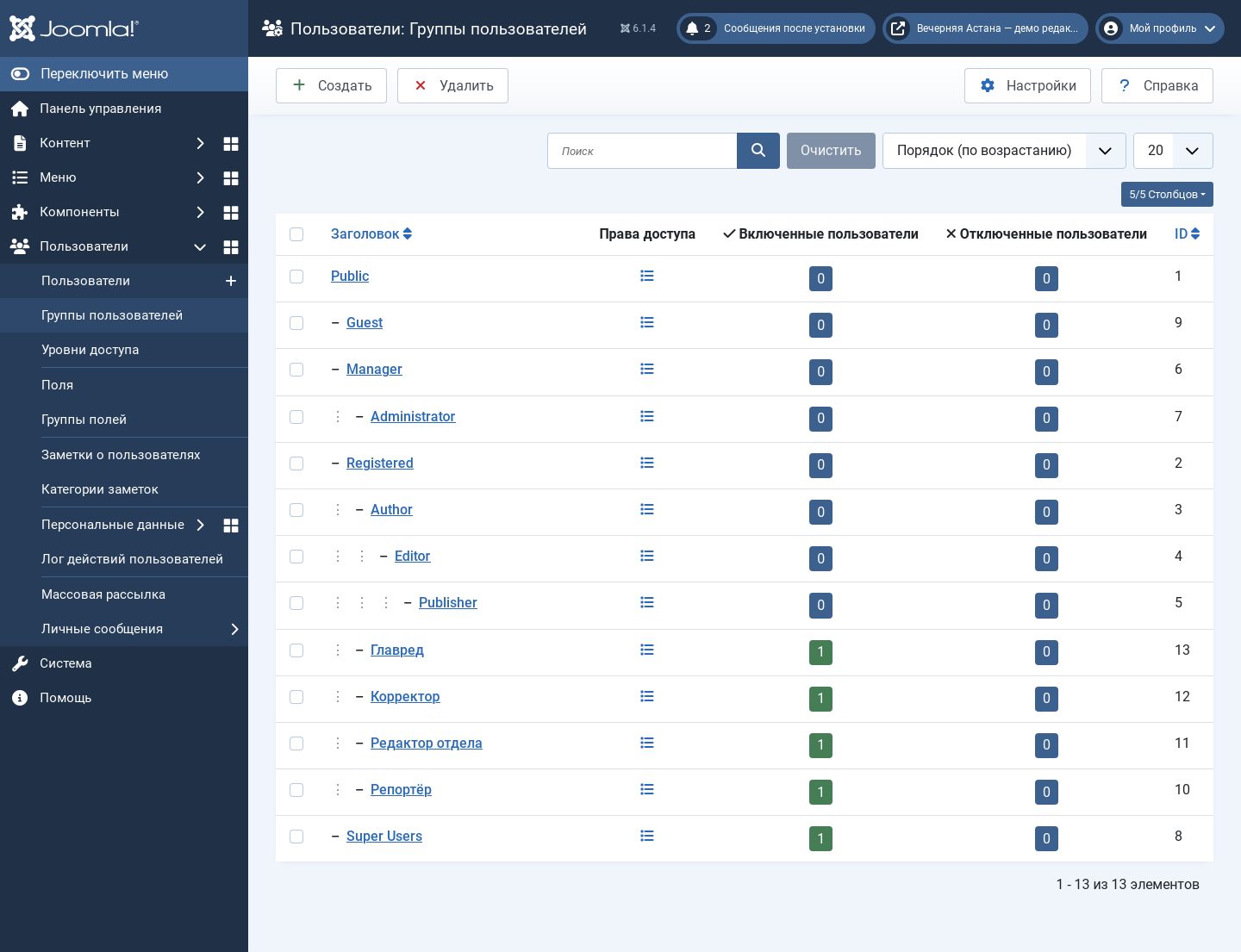
Группы пользователей: Репортёр, Редактор отдела, Корректор, Главред как дети Registered
02 · Пользователи → Группы
2

Четыре группы — детьми Registered

Пользователи → Группы пользователей

Штатные Author, Editor и Publisher мы не трогаем: руководство Joomla советует заводить свои группы, чтобы права не наследовались от чужих ролей. «Репортёр», «Редактор отдела», «Корректор» и «Главред» созданы детьми группы Registered — это даёт им вход на сайт и ничего больше. Всё остальное мы раздадим явно.

Дерево групп — первая ось редакционной модели. Вторая — категории, они станут отделами. Пересечение «группа × категория» и есть зона ответственности.
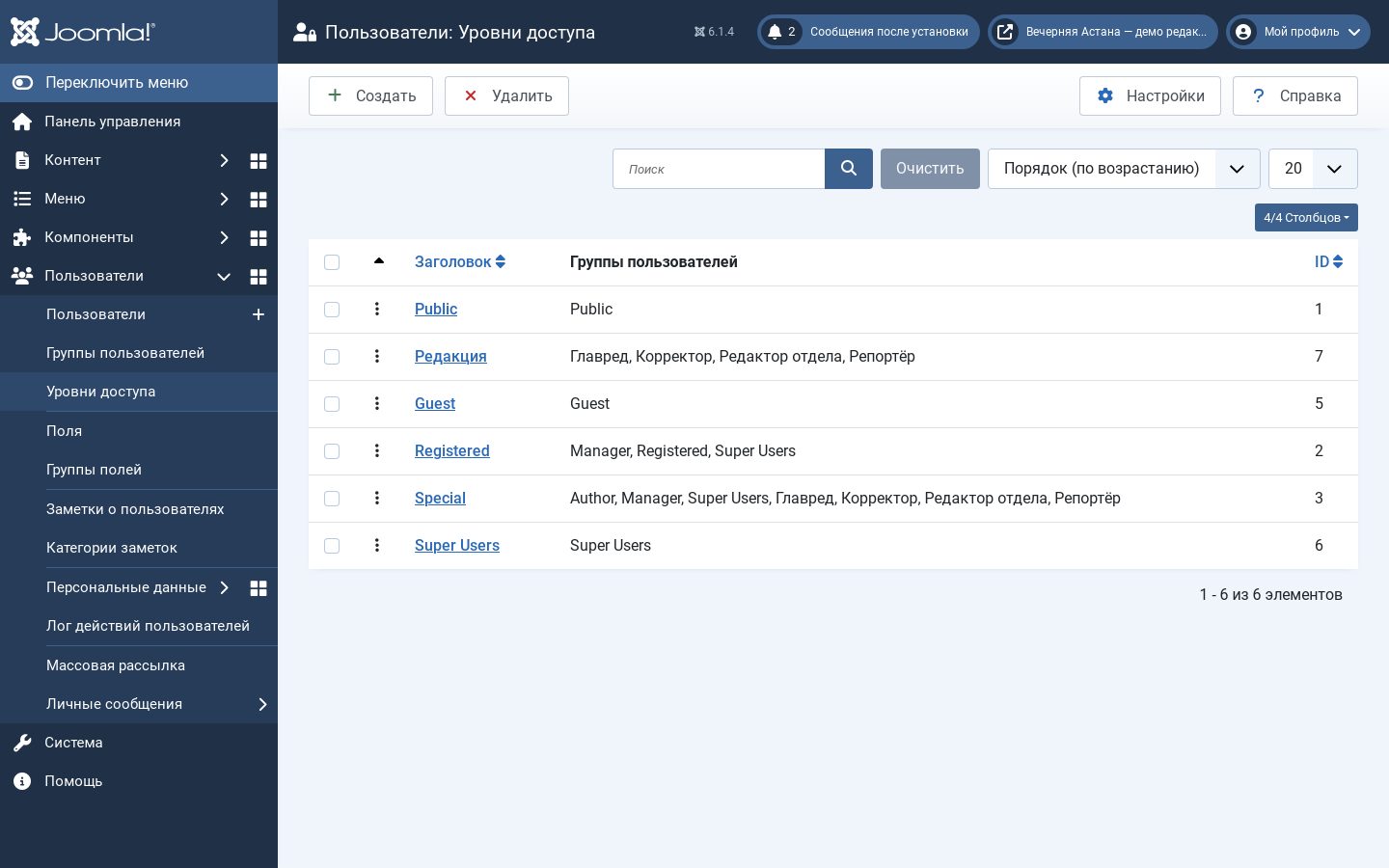
Уровни доступа: Public, Guest, Registered, Special и новый уровень Редакция
03 · Пользователи → Уровни доступа
3

Уровень доступа «Редакция»

Пользователи → Уровни доступа

Права отвечают на вопрос «кто действует», уровни доступа — «кто видит». Новый уровень «Редакция» включает все четыре группы: им можно показать служебные материалы, модули и пункты меню, невидимые читателю. Четыре группы добавлены и в уровень Special — иначе репортёр не увидит собственный неопубликованный черновик с лицевой стороны сайта. На этом месте спотыкается первый пример в руководстве Joomla; второй пример это и решает.
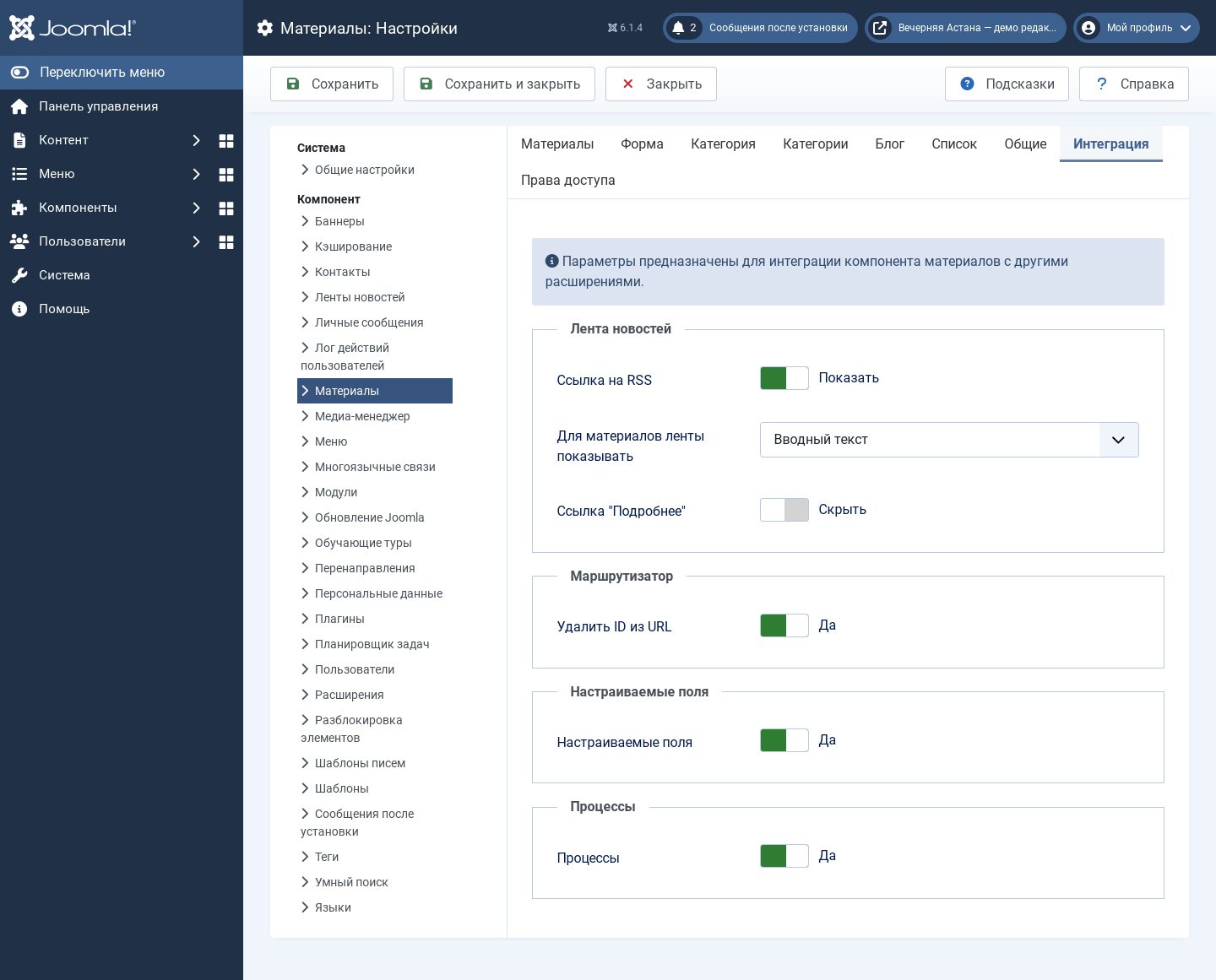
Настройки материалов, вкладка Интеграция с включением процессов
14 · Материалы → Настройки → Интеграция
4

Одна галочка: включить процессы

Материалы → Настройки → Интеграция

Процессы публикации в Joomla выключены по умолчанию: небольшому сайту с одним автором они не нужны, и ядро не навязывает лишнего. Включаются одной настройкой компонента «Материалы». После этого статические состояния — опубликовано, не опубликовано, в архиве, в корзине — остаются, а поверх них появляются стадии и переходы. Выключить процессы можно в любой момент без потери содержания: состояния и стадии хранятся порознь.
Часть вторая. Процесс «Новости»: стадии, переходы, права

Сердце конвейера — компонент «Процессы». Процесс состоит из стадий и переходов; у каждого перехода четыре вкладки: откуда и куда, что сделать с материалом, кому написать и кто вправе нажать.

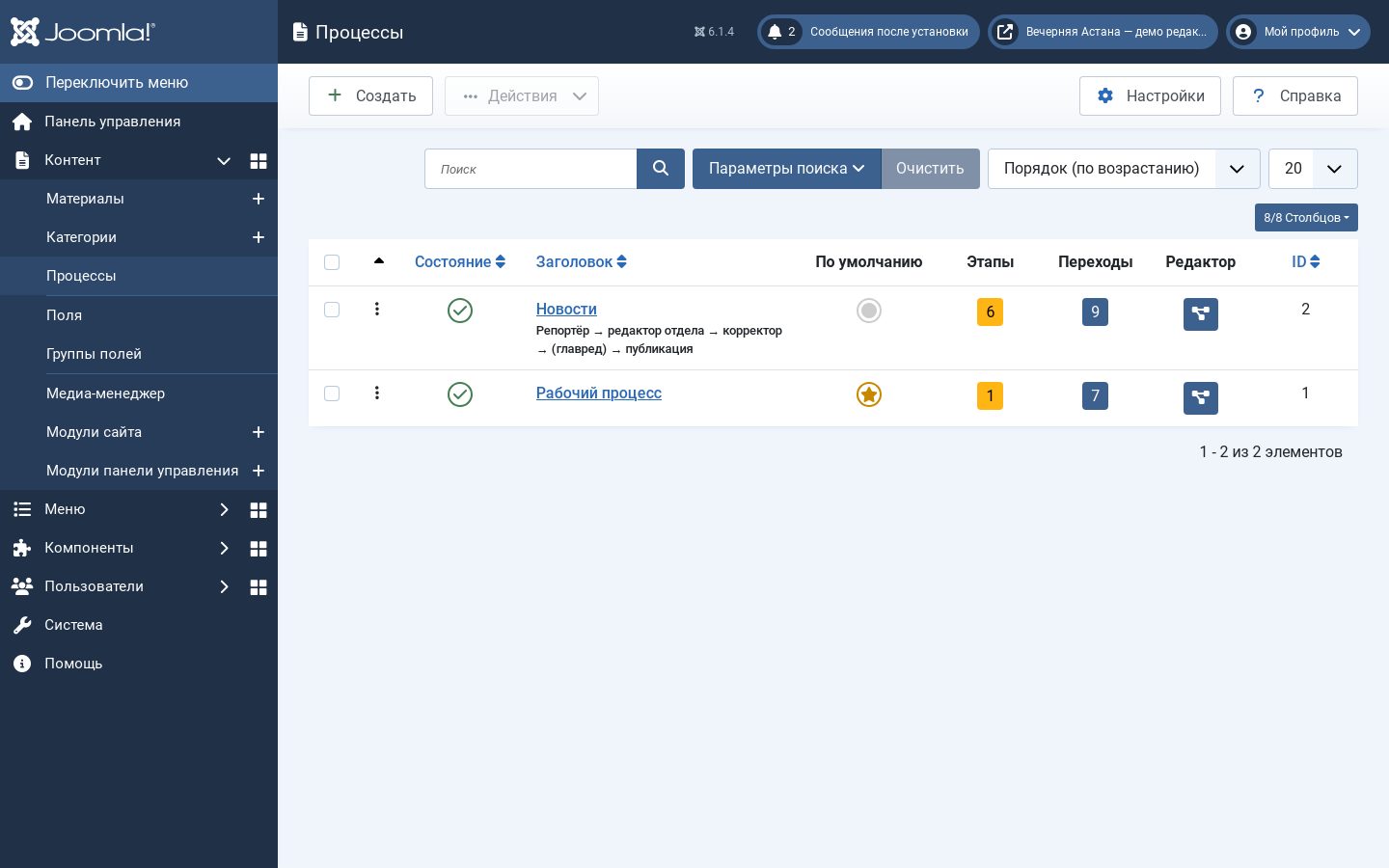
Список процессов: Рабочий процесс по умолчанию и Новости
04 · Материалы → Процессы
5

Два процесса на сайте

Материалы → Процессы

«Рабочий процесс» — штатный, с одной стадией; он остаётся процессом по умолчанию для категорий без явного выбора. Рядом — наш процесс «Новости» с пятью стадиями и девятью переходами. Процессов на сайте может быть сколько угодно: отдел спецпроектов может жить по своему, более длинному; разделу «Срочно» хватит двух стадий.

Материал закрепляется за процессом при первом сохранении — по процессу своей категории. Сменить процесс потом может лишь суперпользователь пакетной операцией «Сменить этап», поэтому категорию важного материала задают сразу.

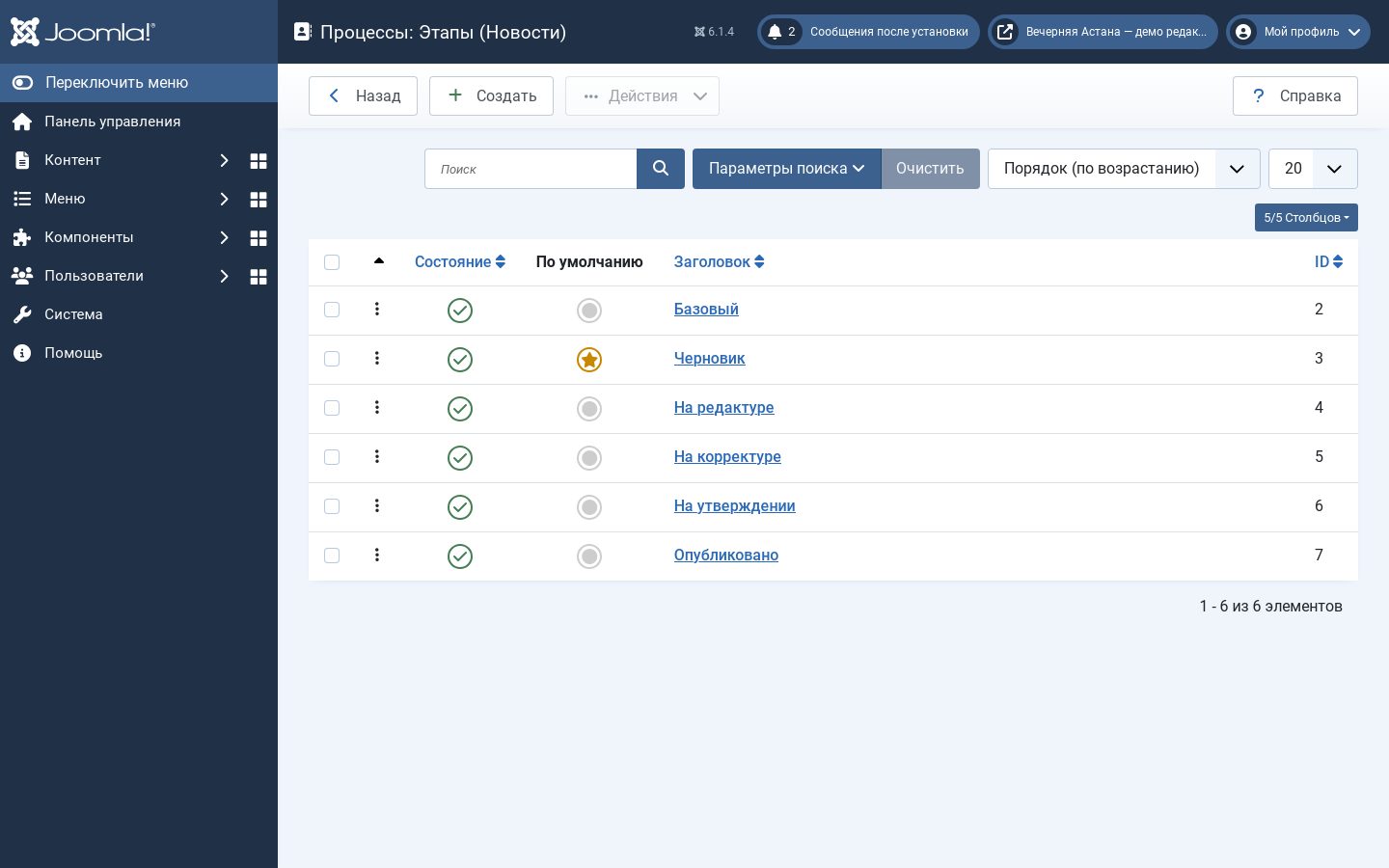
Этапы процесса Новости: Черновик, На редактуре, На корректуре, На утверждении, Опубликовано
05 · Процессы → Этапы (Новости)
6

Пять стадий

Процессы → Этапы

Черновик, на редактуре, на корректуре, на утверждении, опубликовано. «Черновик» помечен как стадия по умолчанию — туда попадает каждый новый материал в категории с этим процессом. Стадия сама по себе ничего не делает с материалом: она — метка положения на конвейере. Действия живут в переходах.

Стадия «На утверждении» необязательна: обычная новость минует её, а материал особой важности проходит через главреда. Как это устроено — через права на переходы, ниже.

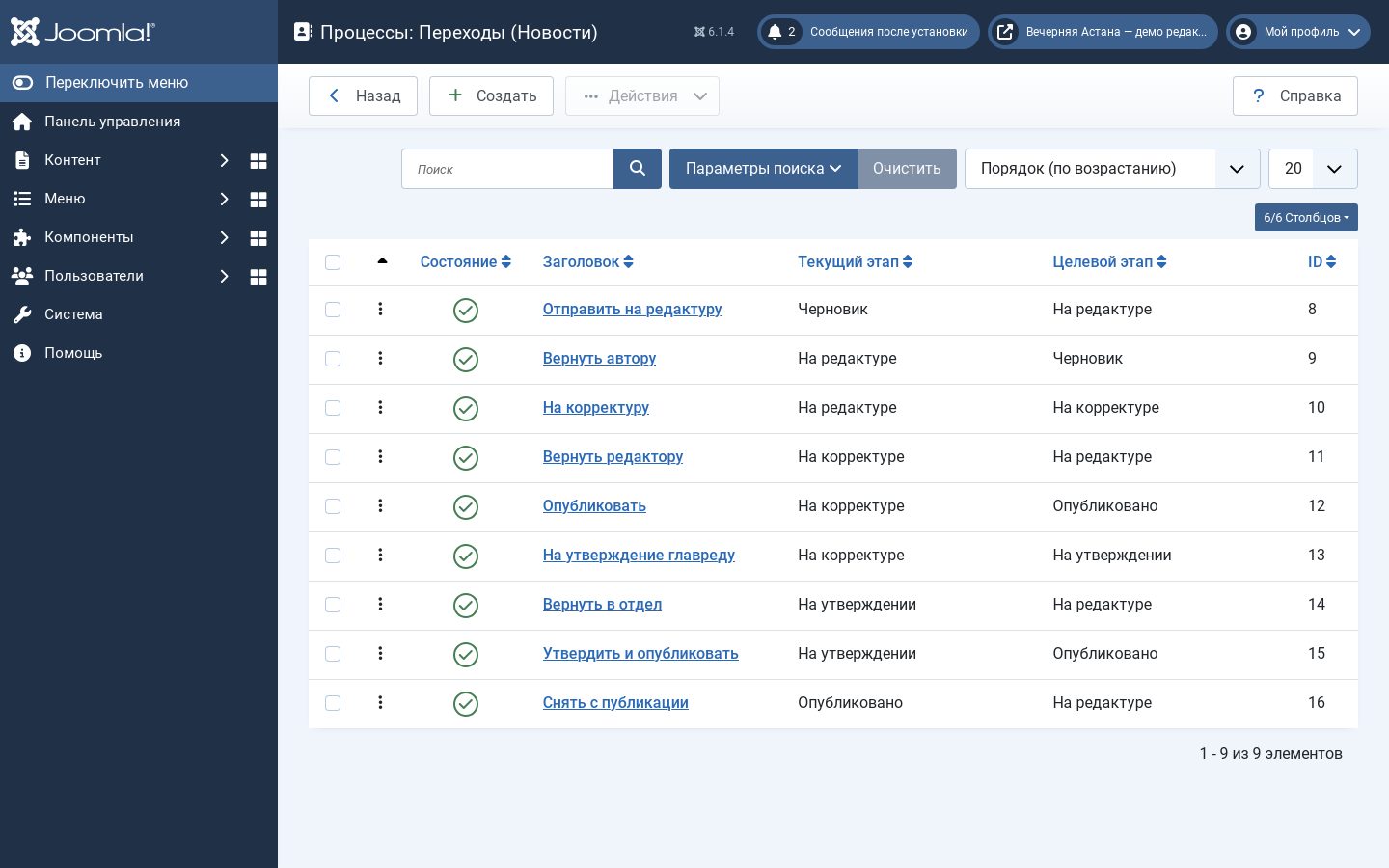
Список переходов процесса Новости с текущим и целевым этапом
06 · Процессы → Переходы (Новости)
7

Девять переходов

Процессы → Переходы

Каждая стрелка схемы — строка в этом списке с текущей и целевой стадией. Вперёд: отправить на редактуру, на корректуру, опубликовать, на утверждение главреду, утвердить и опубликовать. Назад: вернуть автору, вернуть редактору, вернуть в отдел, снять с публикации. Обратные переходы так же важны, как прямые: без них корректор не сможет вернуть текст редактору, не публикуя.

Список переходов читается как регламент редакции — и это главное достоинство модели: правила живут не в головах, а в настройке, которую видно.

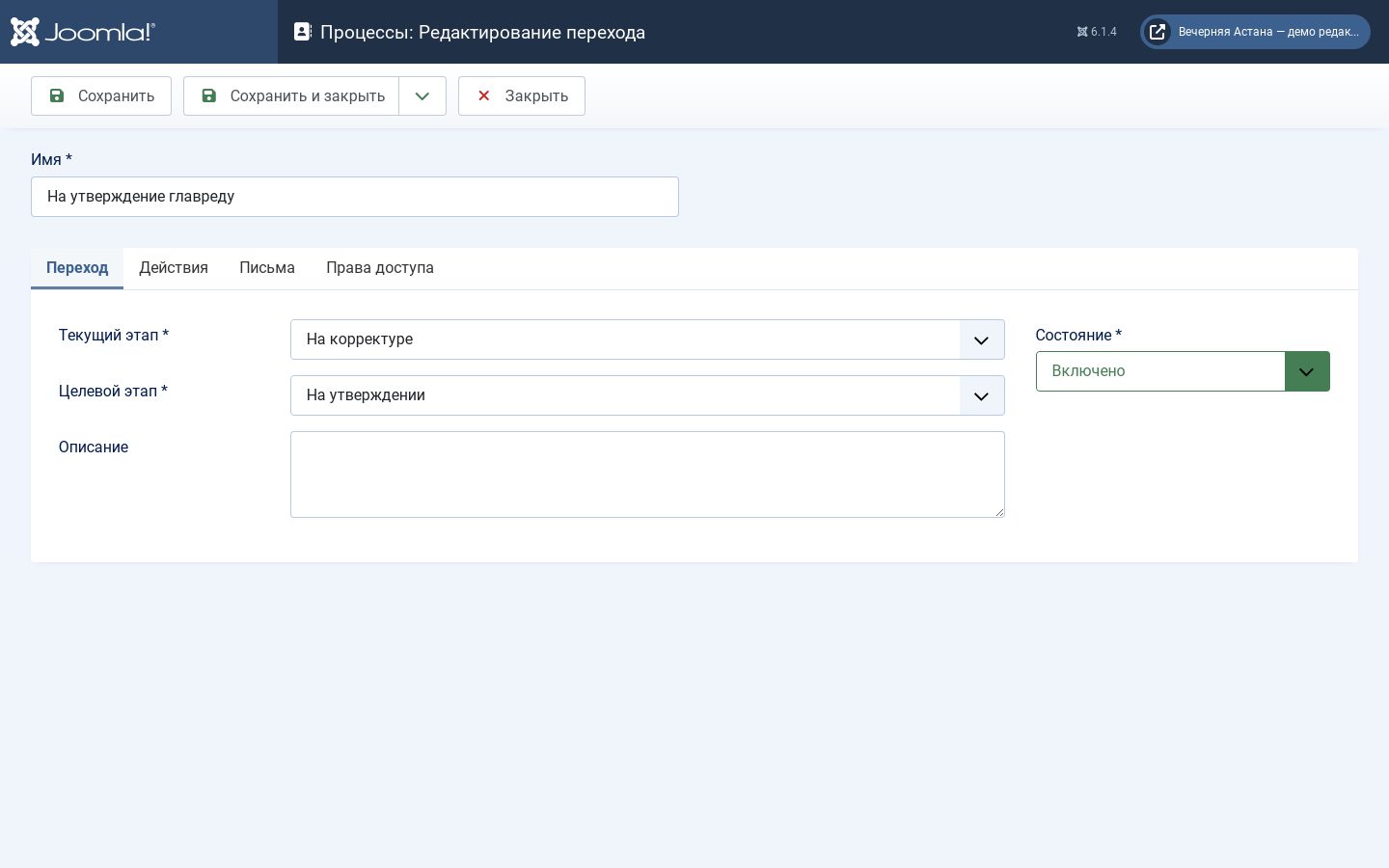
Форма перехода На утверждение главреду, вкладка Переход
07 · переход «На утверждение главреду», вкладка «Переход»
8

Вкладка «Переход»: откуда и куда

Процессы → Переходы → На утверждение главреду

Текущий этап — «На корректуре», целевой — «На утверждении». Переход можно привязать и ко «всем стадиям» сразу — так устроены, например, «снять с публикации» или «в архив» в типовых схемах. Описание — для коллег, которые откроют настройку через год.

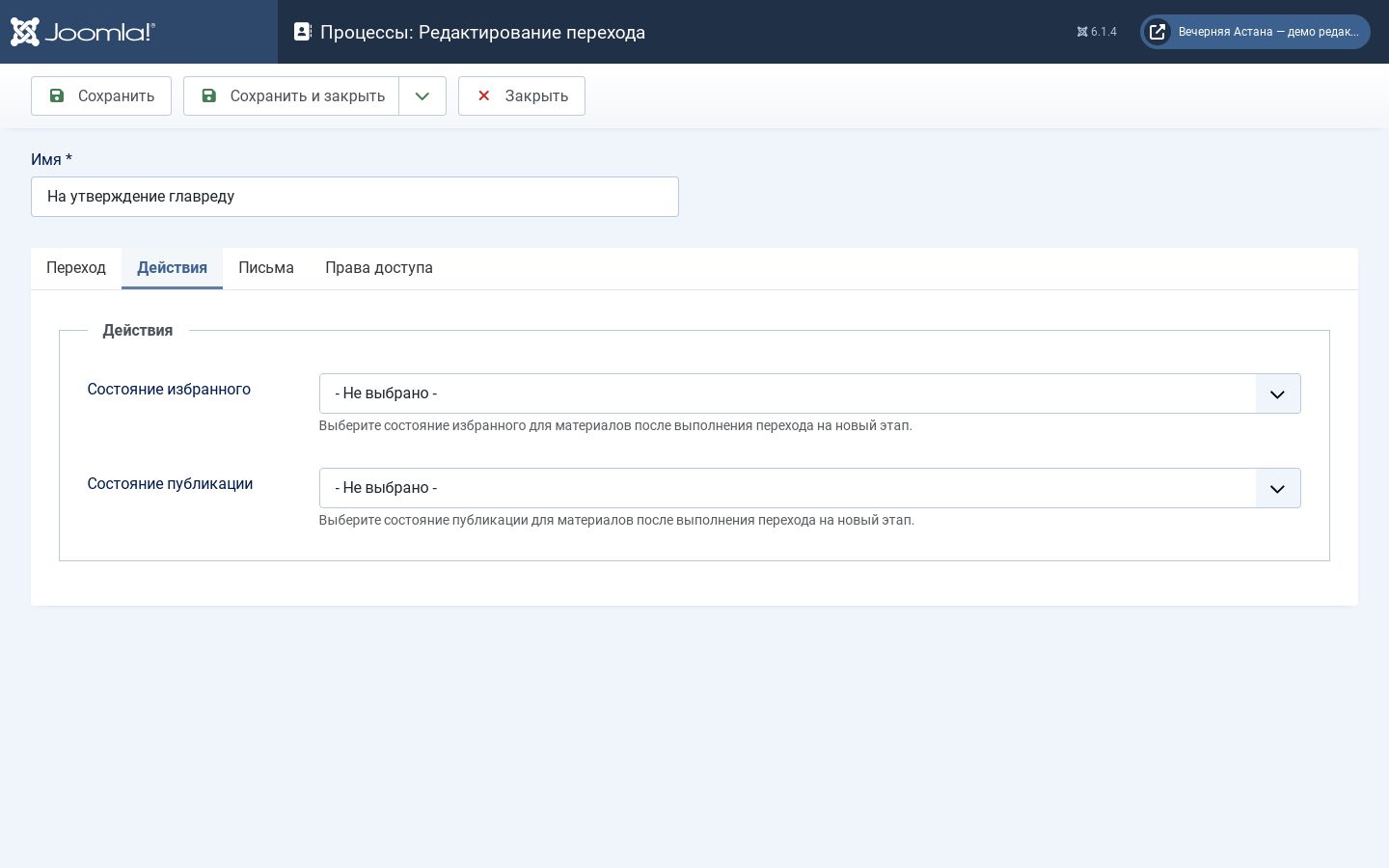
Вкладка Действия: состояние избранного и состояние публикации
08 · вкладка «Действия»
9

Вкладка «Действия»: что станет с материалом

вкладка «Действия»

Здесь переход получает силу: «состояние публикации» и «состояние избранного». У перехода к главреду оба поля не выбраны — материал лишь меняет стадию. У перехода «Утвердить и опубликовать» выставлены «опубликовано» и «в избранном»: нажатие главреда разом публикует текст и ставит его в ленту главной. Эти два поля — плагины Workflow – Publishing и Workflow – Featuring; разработчик может добавить свои действия, например отправку в Telegram-канал.

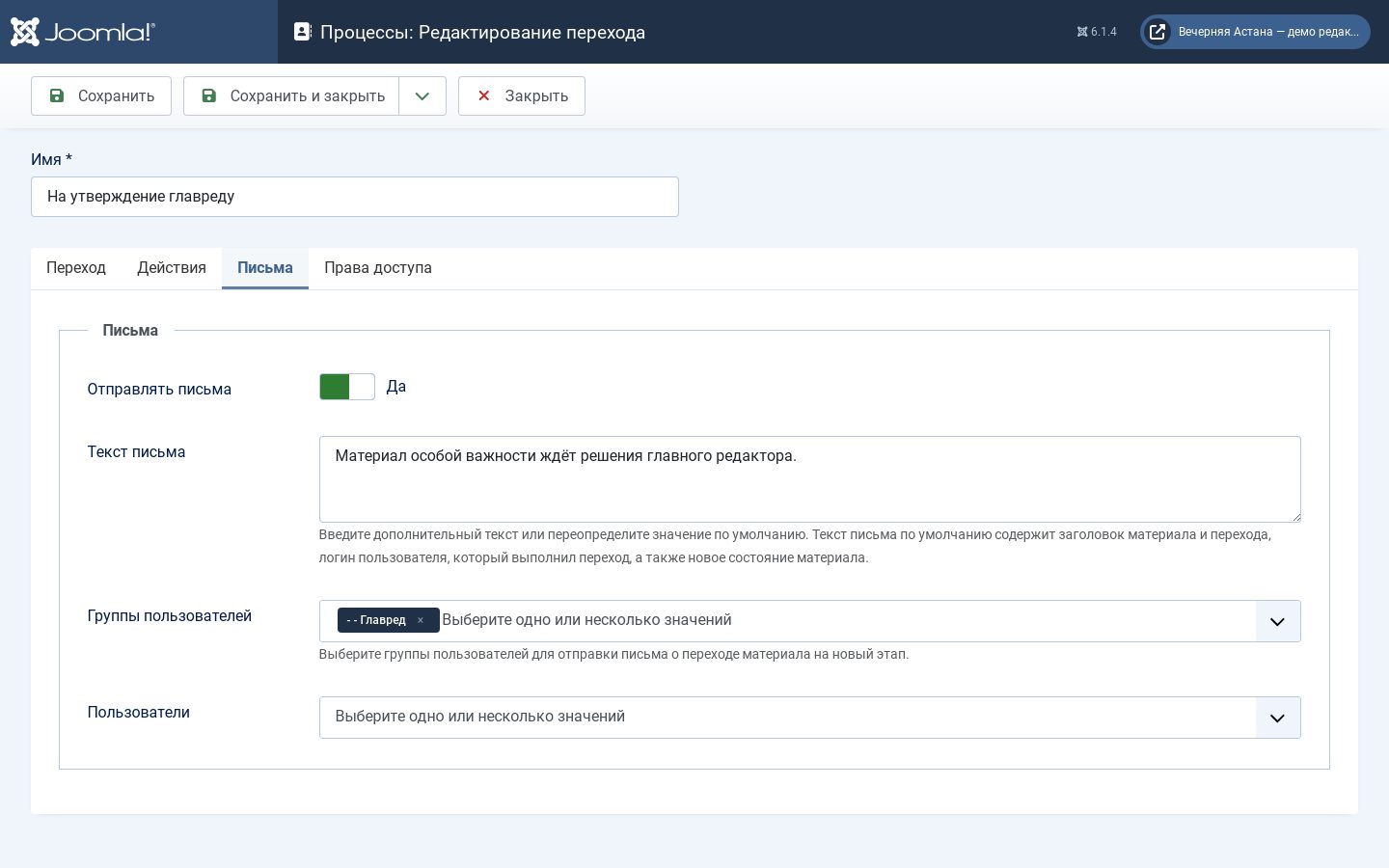
Вкладка Письма: текст уведомления и группы получателей
09 · вкладка «Письма»
10

Вкладка «Письма»: кому и что написать

вкладка «Письма»

Переход к главреду отправляет письмо группе «Главред» с текстом «Материал особой важности ждёт решения главного редактора». Получателей можно назначить группами или поимённо; текст — свой у каждого перехода. Так очередь корректора и очередь главреда пополняются сами, без мессенджеров. Единственное условие — у получателя должна стоять отметка «получать системные письма».

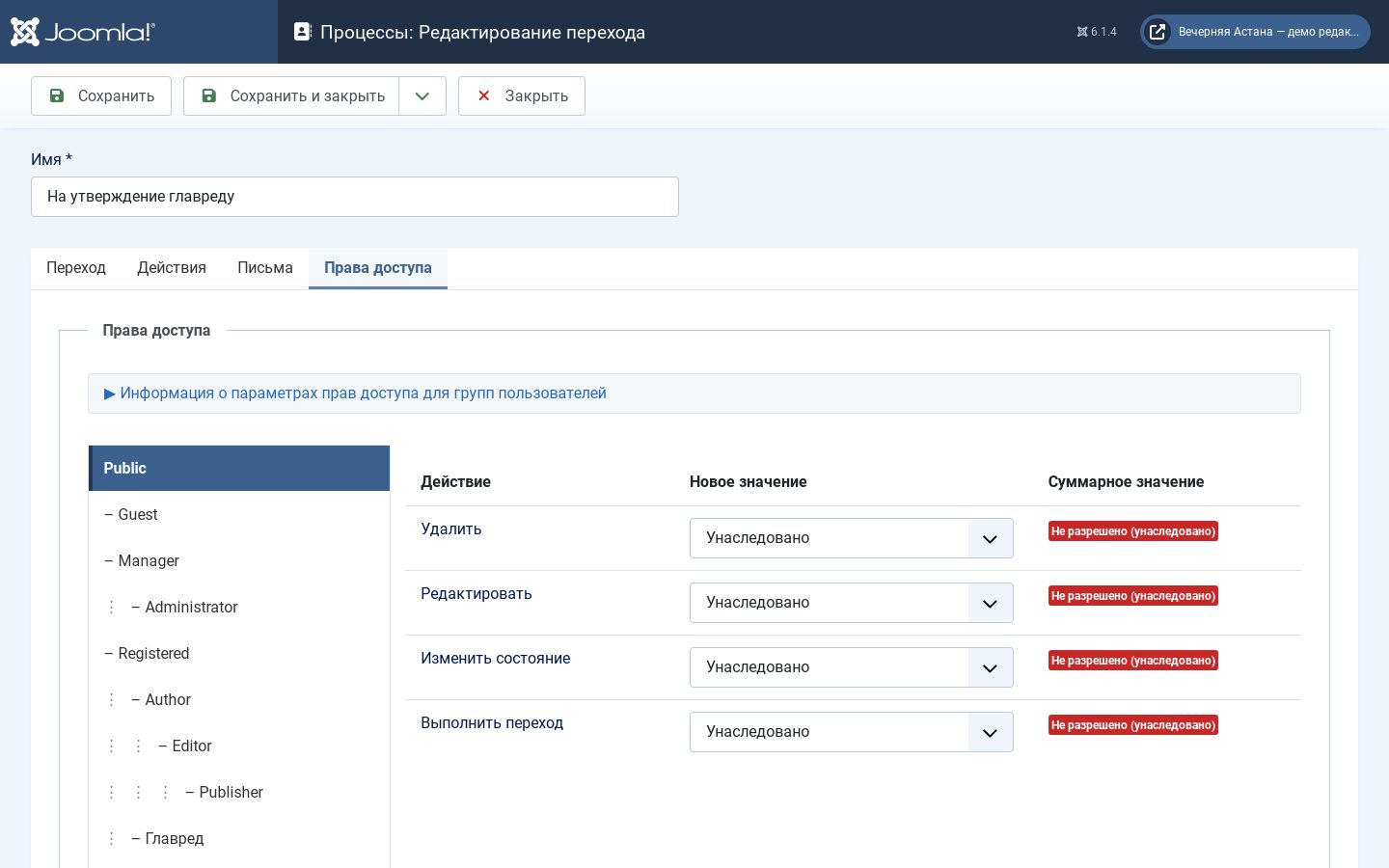
Вкладка Права доступа перехода: действие Выполнить переход по группам
10 · вкладка «Права доступа»
11

Вкладка «Права доступа»: кто вправе нажать

вкладка «Права доступа»

Единственное действие — «выполнить переход», и оно раздаётся по группам. У перехода к главреду оно разрешено редактору отдела и главреду, запрещено репортёру и корректору. Именно отсюда берётся «особая важность»: редактор отдела сам решает, публиковать новость или отправить главреду, а корректору доступен только возврат редактору. Права на переходы наследуются от процесса к переходу, поэтому общие разрешения задаются один раз на процессе, а исключения — точечно.

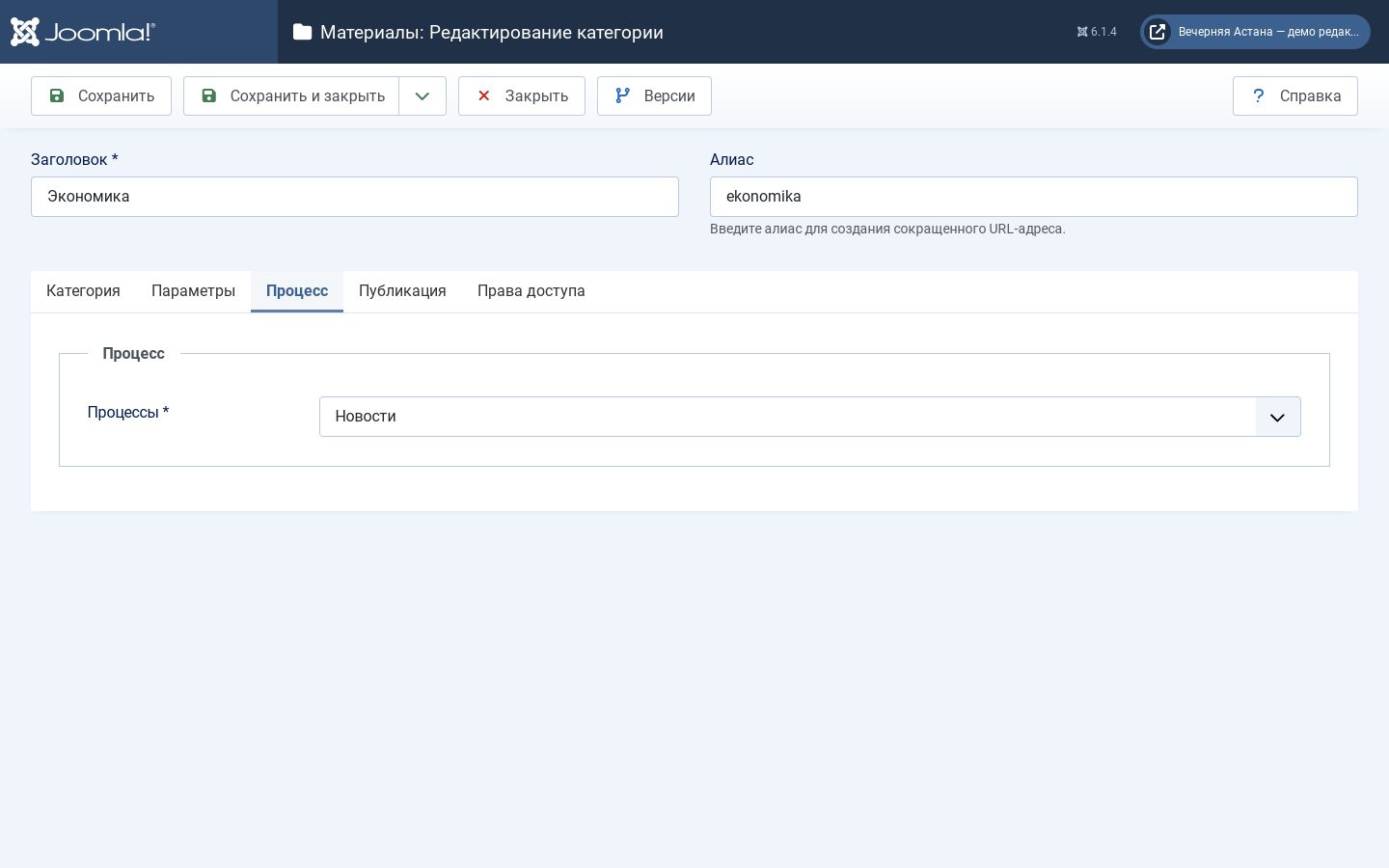
Категория Экономика, вкладка Процесс с выбранным процессом Новости
11 · категория «Экономика», вкладка «Процесс»
12

Категория-отдел получает процесс

Материалы → Категории → Экономика → Процесс

Отдел экономики — категория «Экономика», и у неё выбран процесс «Новости». Вкладка «Права доступа» той же категории задаёт зону ответственности: репортёр создаёт и правит своё, редактор отдела правит чужое и меняет состояние, корректор правит без смены состояния, главред может всё, включая удаление. Эти права действуют только внутри этой категории — редактор экономики не тронет материал отдела спорта.

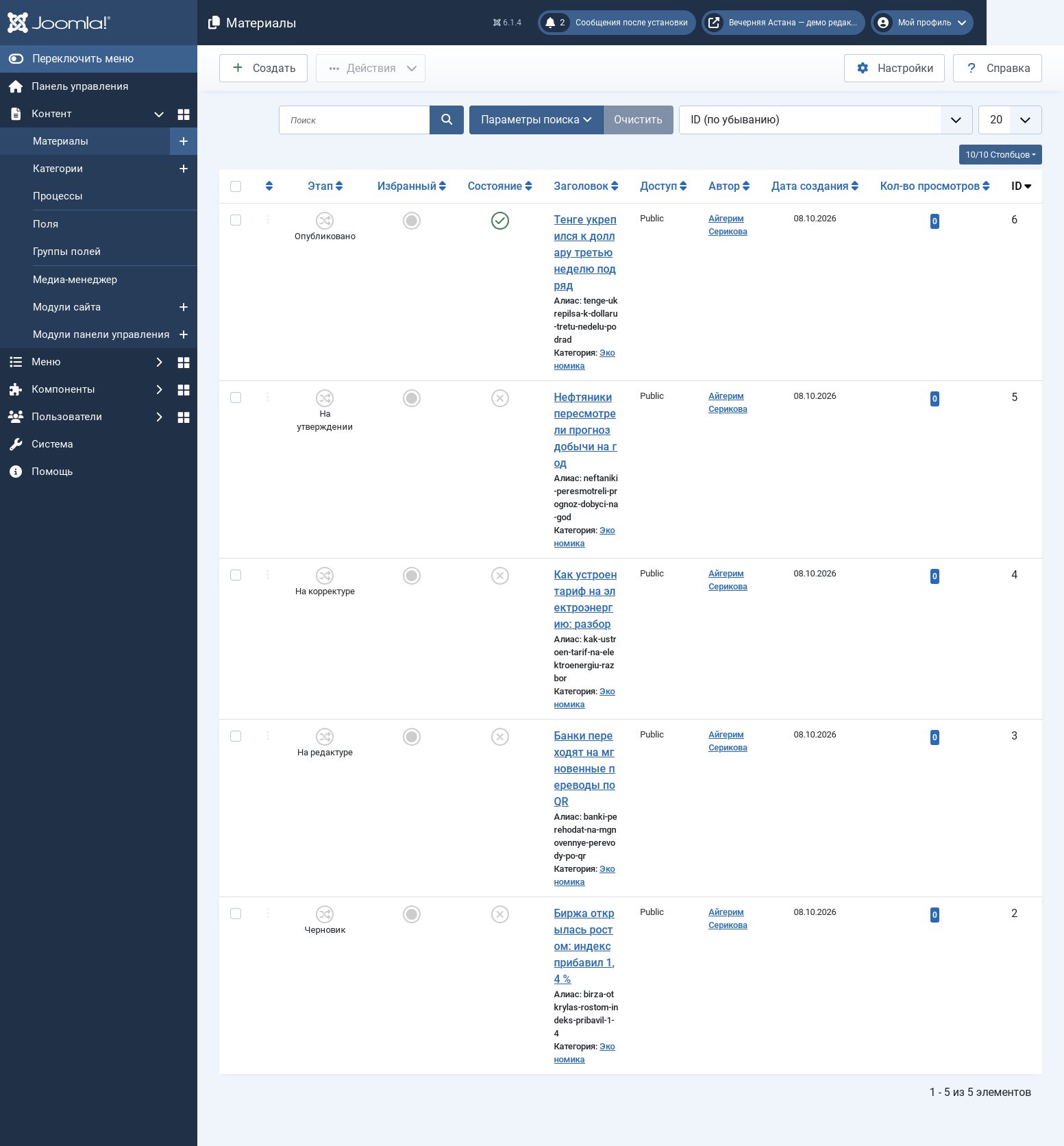
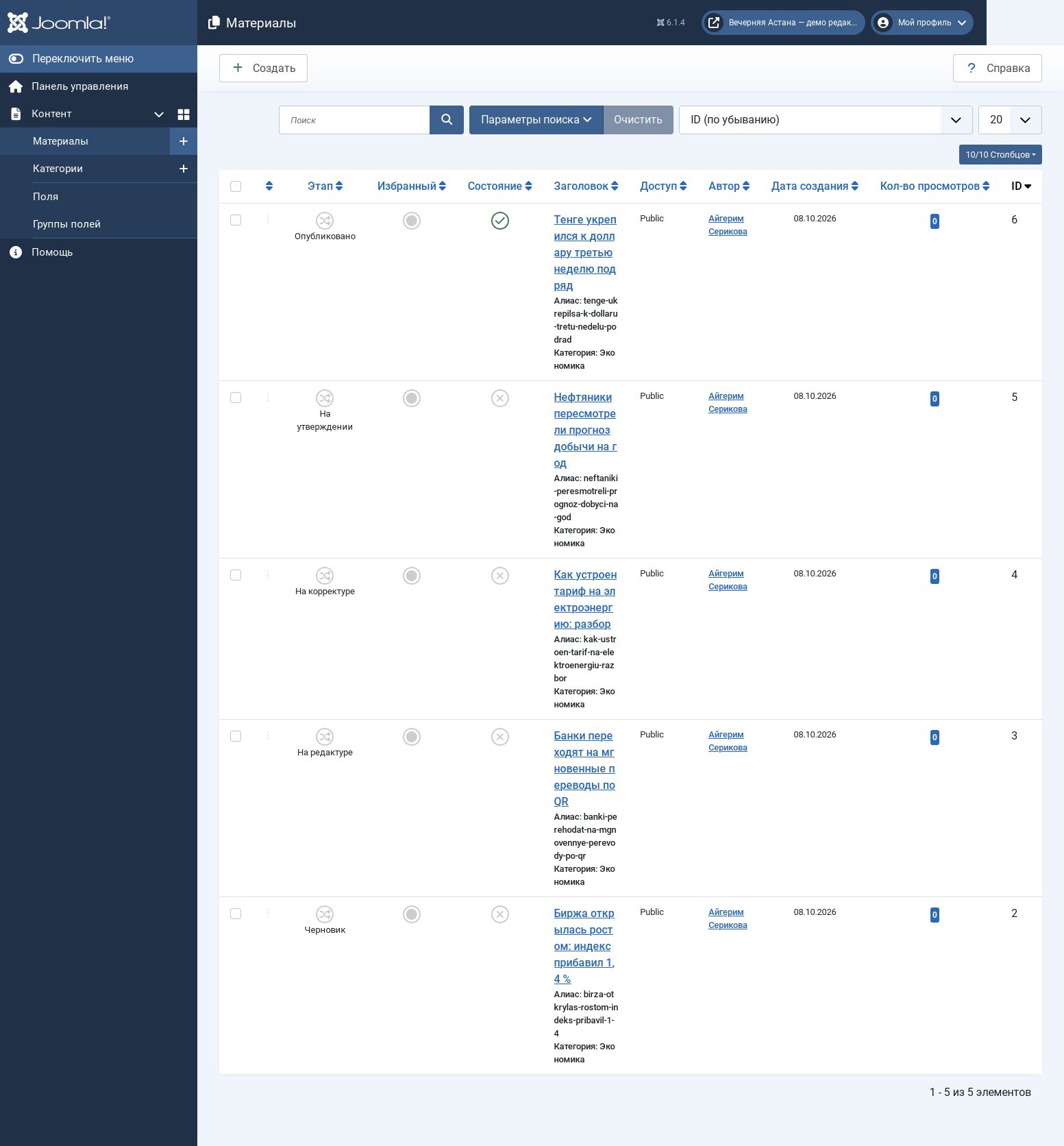
Список материалов с колонкой Этап: пять материалов на пяти стадиях
12 · Материалы, колонка «Этап»
13

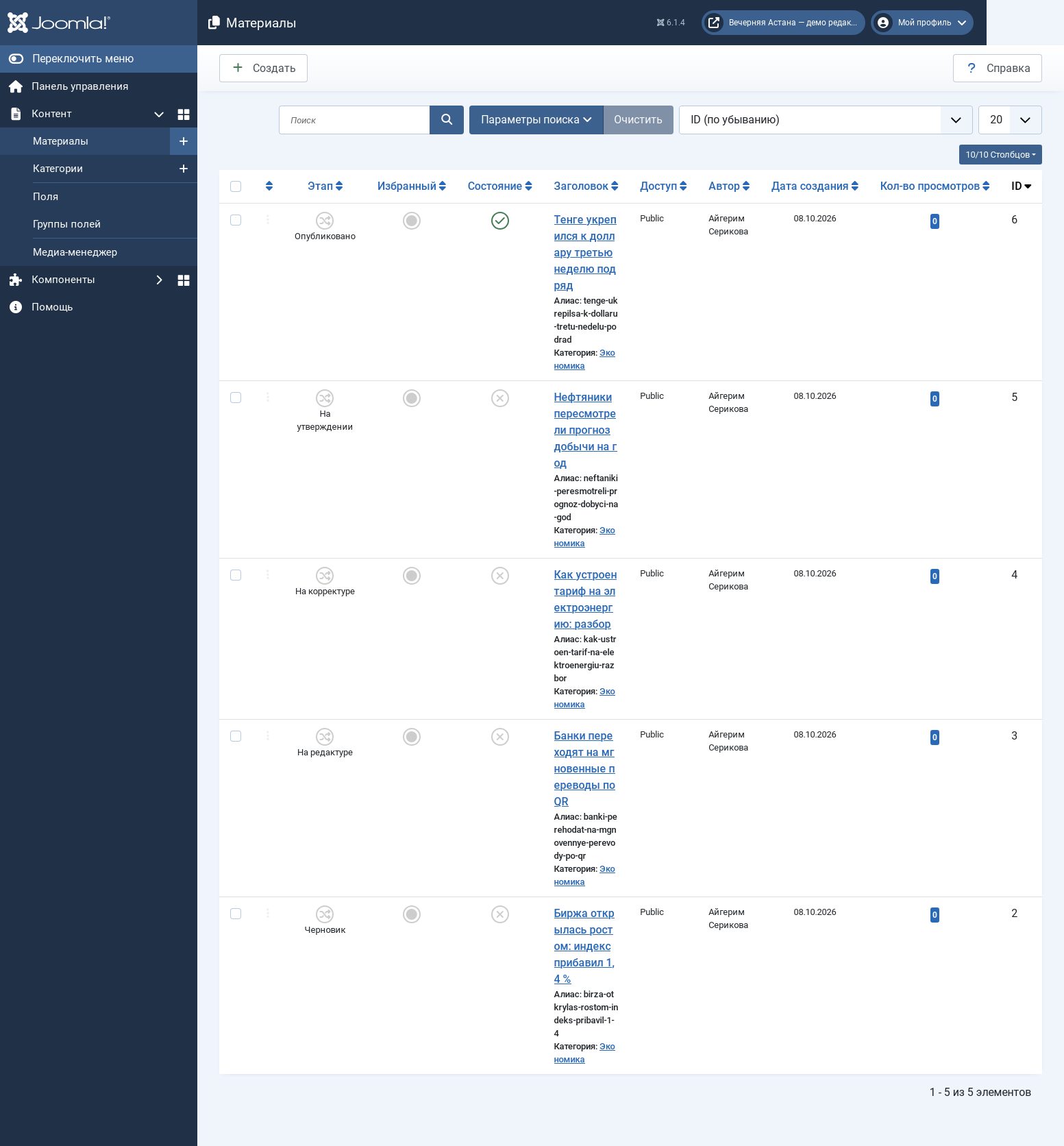
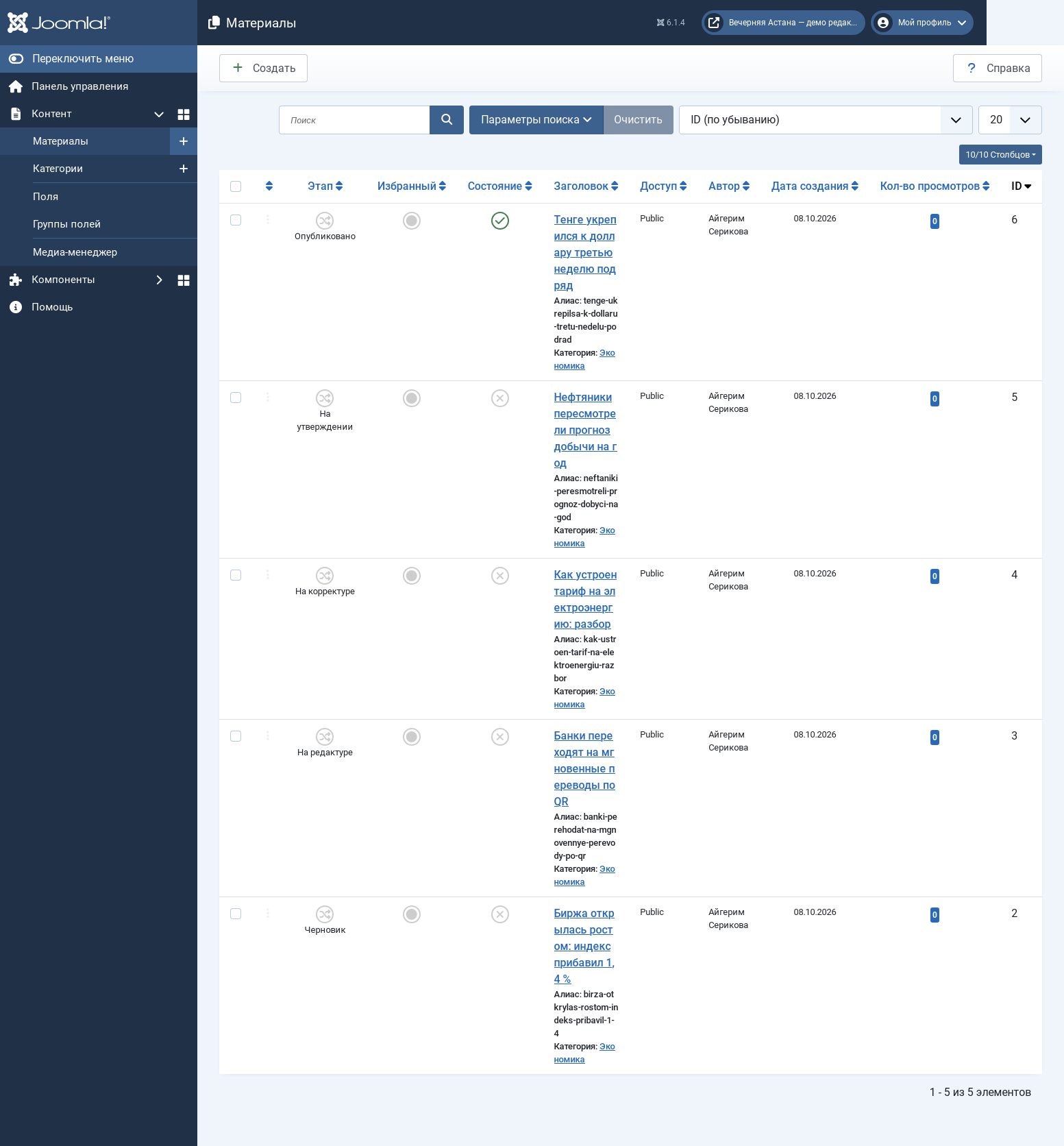
Список материалов: пять текстов на пяти стадиях

Материалы

Пять демонстрационных новостей отдела экономики проведены по конвейеру до разных стадий: черновик, на редактуре, на корректуре, на утверждении, опубликовано. Колонка «Этап» появляется в списке автоматически; по ней работает фильтр, так что очередь корректора — это один фильтр «на корректуре». Там же пакетная операция «Сменить этап» для исправления ошибок.

Карточка материала у суперпользователя: поле Этап рабочего процесса со всеми переходами
13 · карточка материала у суперпользователя
14

Карточка материала: поле «Этап рабочего процесса»

Материалы → карточка материала, правая колонка

Там, где у сайта без процессов стоит «Состояние», с процессами появляется поле «Этап рабочего процесса»: текущая стадия и под чертой — переходы, которые этому пользователю разрешены. Суперпользователь видит оба перехода из стадии «На утверждении». Для наглядности на снимках варианты списка выведены в рамке под полем — в живой админке они раскрываются щелчком.

Состояние публикации показано отдельно и серым: при включённых процессах его меняют переходы, а не ручной выбор, и это защищает регламент от обхода.

Часть третья. Глазами каждой роли

Один и тот же сайт, четыре входа. Админка перестраивается по правам группы: исчезают разделы, к которым нет доступа, а в карточке материала остаются только разрешённые переходы.

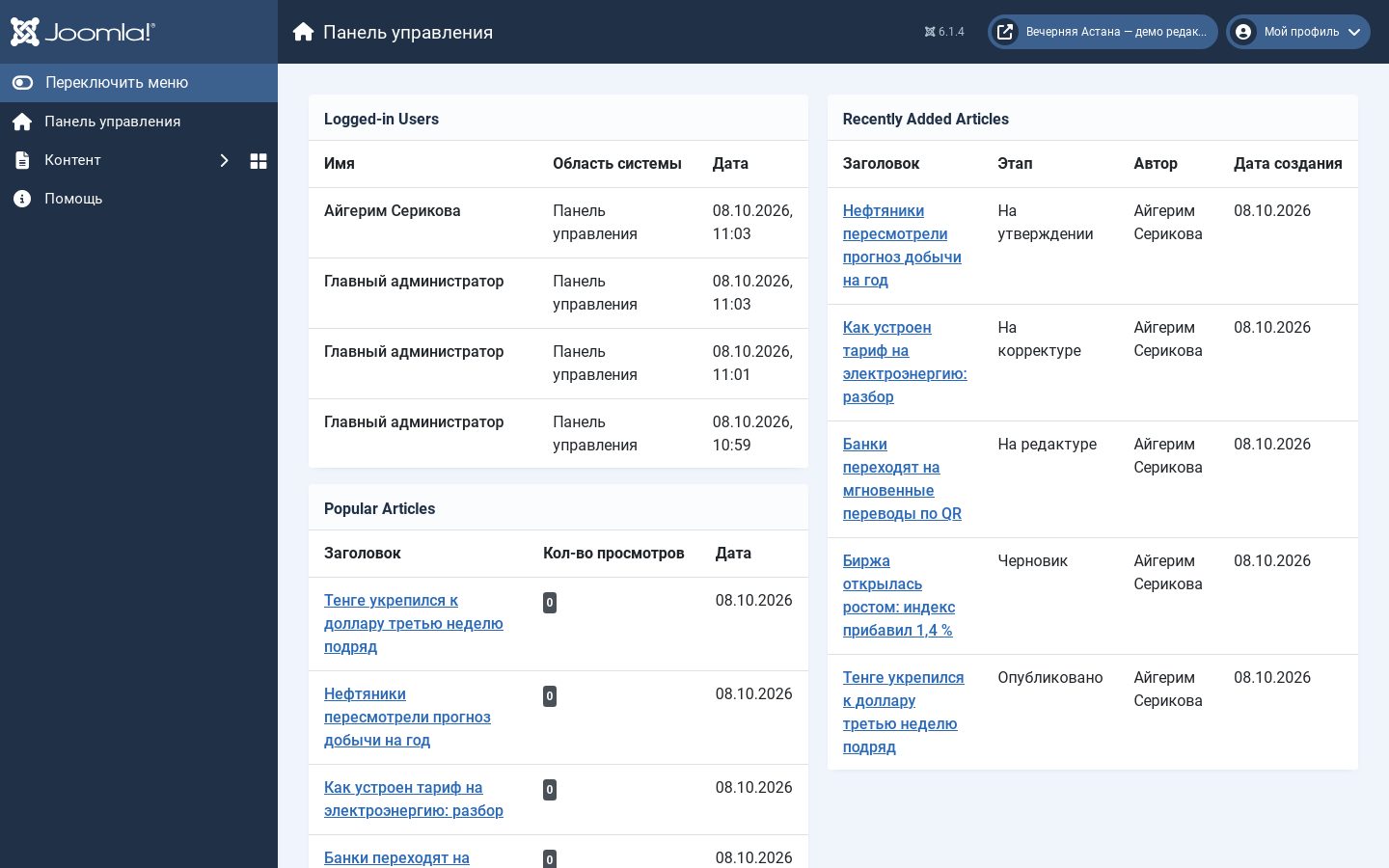
Дашборд репортёра: в меню только Контент
20 · дашборд репортёра
15

Репортёр: один раздел меню

вход как aigerim · группа «Репортёр»

Вход в панель управления разрешён, но доступ к интерфейсу администрирования открыт только компоненту «Материалы». Меню слева сжалось до одного пункта; из дашборда исчезли система, пользователи и уведомления, остались недавние материалы и список коллег в сети. Это не отдельная «урезанная админка» — это та же Atum, прочитавшая права группы.

Список материалов глазами репортёра
21 · список материалов у репортёра
16

Список материалов у репортёра

Материалы

Репортёр видит материалы отдела, но править может только свои: право «изменять своё» распространяется лишь на то, где он автор. Чужие заголовки в таком списке остаются без ссылки — на снимке все пять новостей принадлежат одному автору, поэтому ссылки есть у всех. Кнопки смены состояния для него не активны: состоянием управляют переходы.

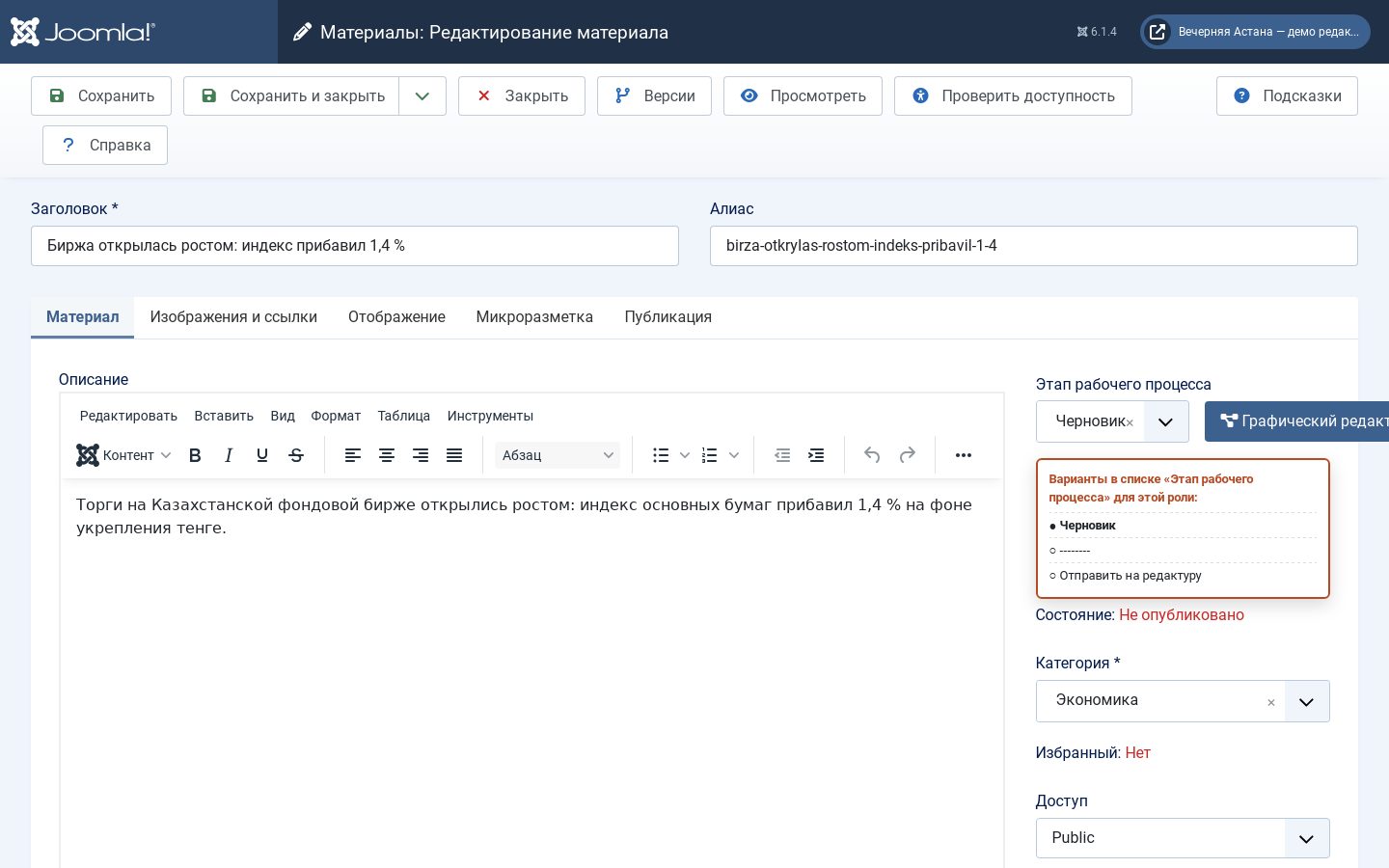
Карточка материала у репортёра: единственный переход Отправить на редактуру
22 · карточка черновика у репортёра
17

Репортёр: один-единственный переход

карточка материала «Биржа открылась ростом»

Стадия — «Черновик», в списке — только «Отправить на редактуру». Ни опубликовать, ни отправить сразу корректору репортёр не может: прав на эти переходы у его группы нет, и Joomla их даже не показывает. Нажатие отправит письмо редакторам отдела — это настроено во вкладке «Письма» перехода.

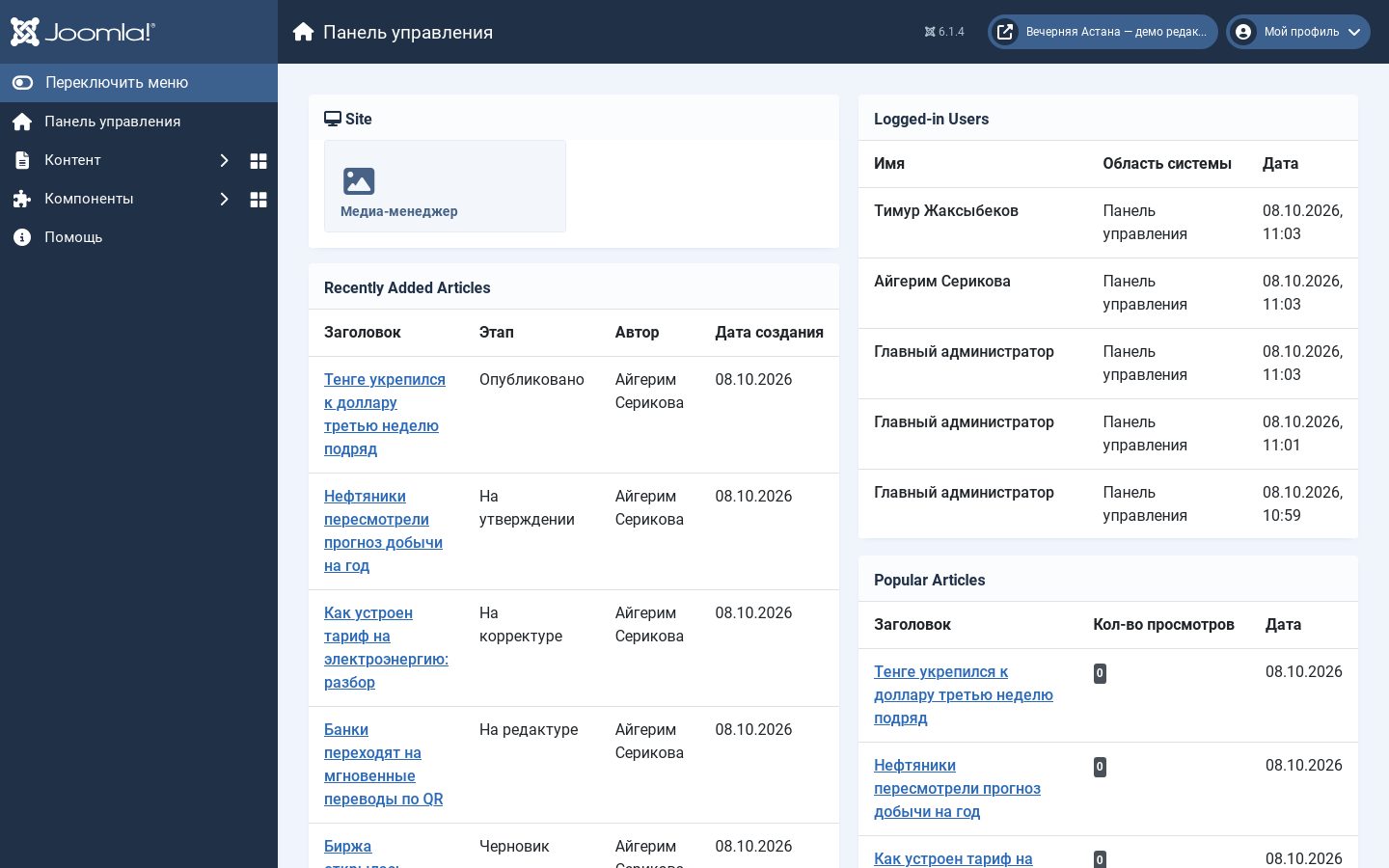
Дашборд редактора отдела: Контент и Компоненты
30 · дашборд редактора отдела
18

Редактор отдела: материалы, категории, метки, медиа

вход как timur · группа «Редактор отдела»

У редактора в меню добавились «Компоненты» с медиаменеджером, категориями и метками: право создавать метки отдано именно редакторам отделов, чтобы дерево смыслов росло без дублей и опечаток. Системных разделов по-прежнему нет.

Список материалов у редактора отдела
31 · список материалов у редактора
19

Список у редактора

Материалы

Тот же список, но каждый заголовок — ссылка: редактор правит чужое. Фильтр по стадии «На редактуре» даёт его очередь; стадия «На корректуре» — очередь коллеги, в которую он может заглянуть, но не станет вмешиваться.

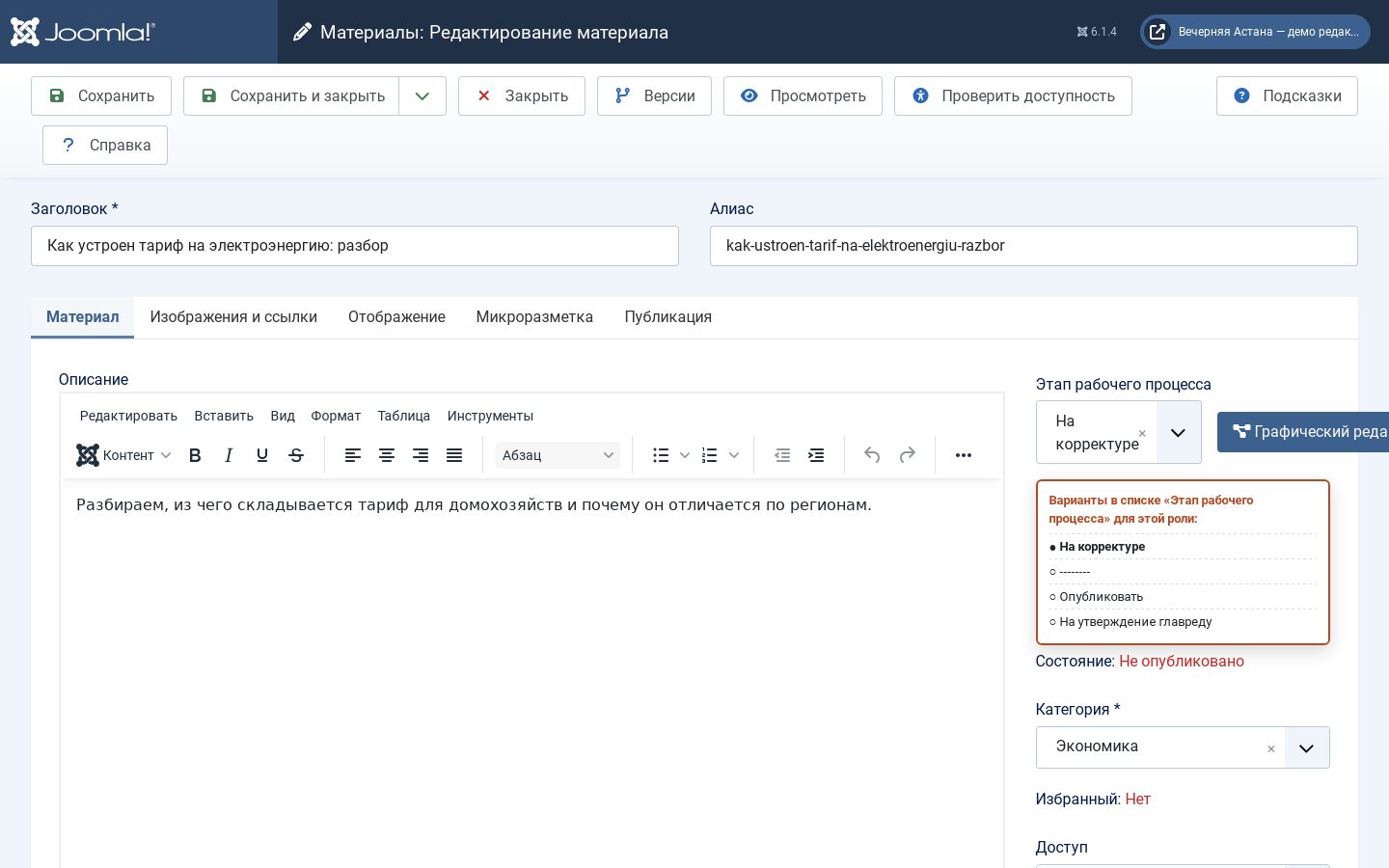
Карточка материала у редактора отдела: переходы Опубликовать и На утверждение главреду
32 · карточка материала на корректуре у редактора
20

Редактор отдела: развилка

карточка материала «Как устроен тариф на электроэнергию»

Стадия — «На корректуре». Редактору доступны два пути: «Опубликовать» — обычная новость уходит на сайт — и «На утверждение главреду» — для материала особой важности. «Вернуть редактору» в списке нет: этот переход принадлежит корректору и главреду. Так одна и та же стадия даёт разным ролям разные кнопки.

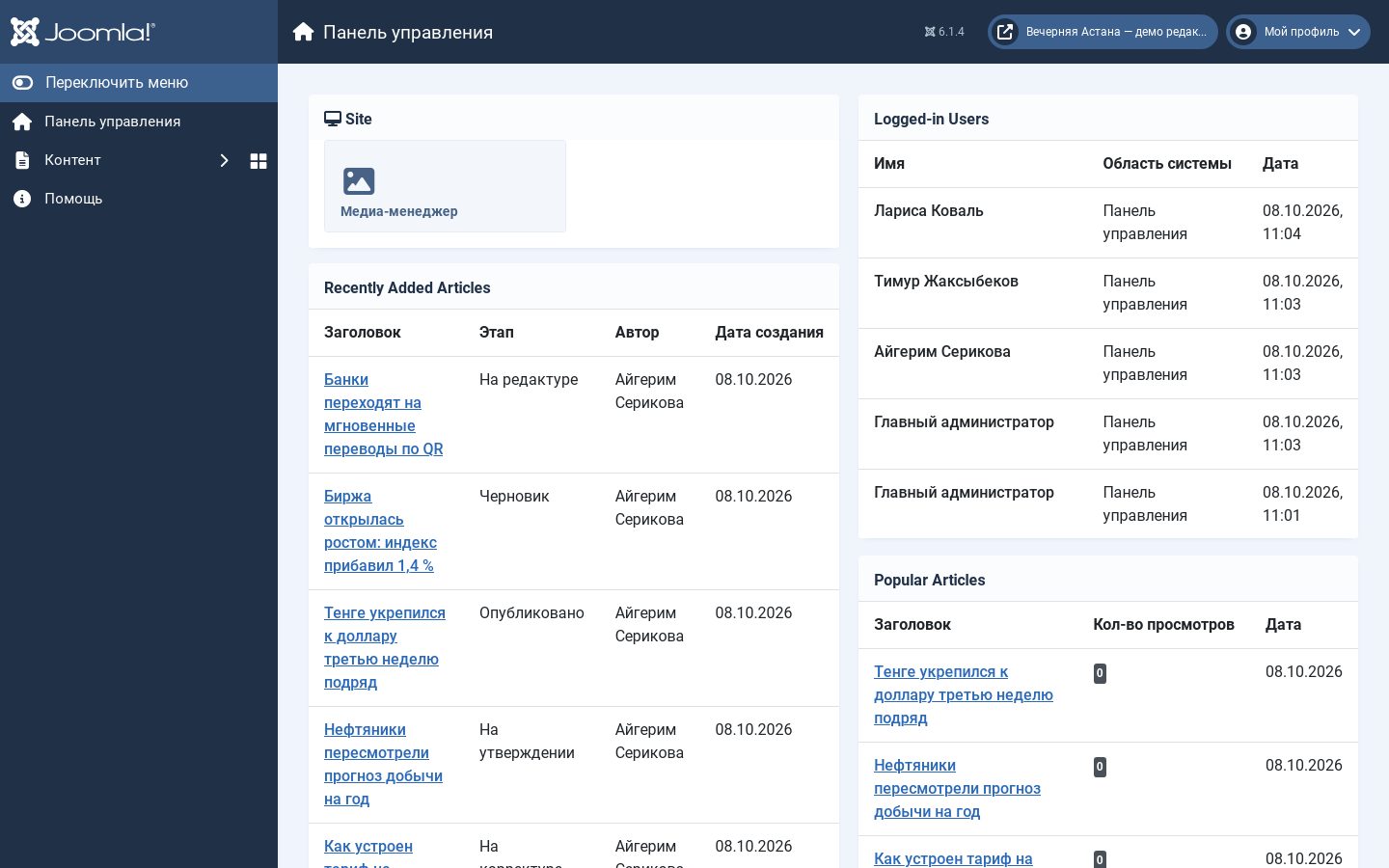
Дашборд корректора: Контент и Медиа
40 · дашборд корректора
21

Корректор: материалы и медиа

вход как larisa · группа «Корректор»

Корректору открыты материалы и медиаменеджер — проверить подписи к фотографиям тоже его работа. Категории и метки скрыты: структура сайта не его зона. Дашборд показывает те же недавние материалы с этапами, так что очередь видна с первого экрана.

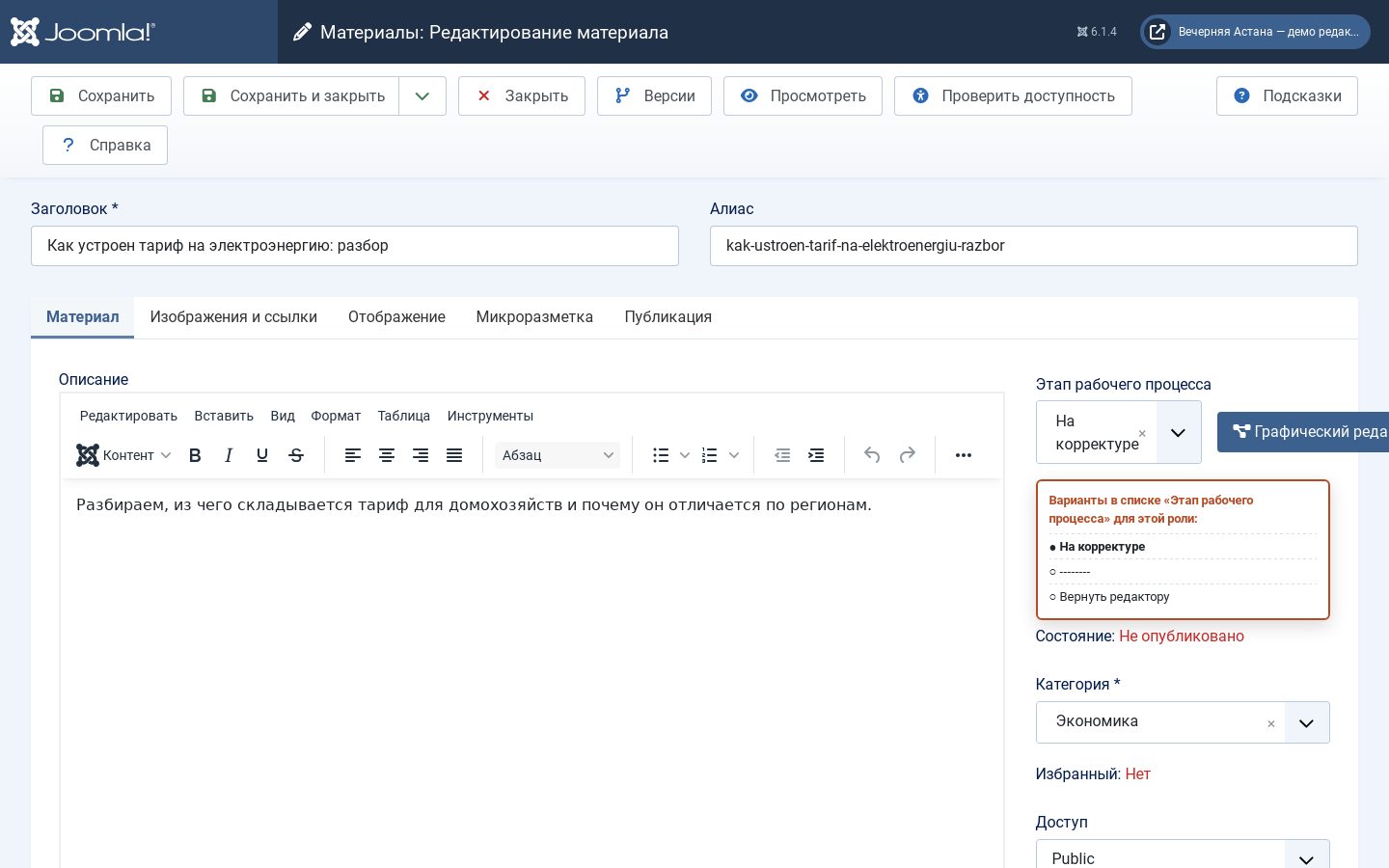
Карточка материала у корректора: единственный переход Вернуть редактору
41 · карточка материала на корректуре у корректора
22

Корректор: правит, но не публикует

карточка того же материала

У корректора в списке один переход — «Вернуть редактору». Он может исправить текст, сохранить, посмотреть версии и сравнить, что менял редактор; опубликовать или отправить главреду — нет. Право «менять состояние» у его группы отсутствует, и это согласовано с правами на переходы.

Заметка к версии — место для замечаний корректора; комментариев на полях у Joomla нет, и это названо в докладе границей.

Список материалов у главреда
50 · список материалов у главреда
23

Главред: всё редакционное

вход как bekzat · группа «Главред»

Главред видит материалы всех стадий, ему открыты категории, метки, медиа, модули, меню, баннеры и пользователи — всё, чем живёт редакция. Закрыта только «Система»: обновления, настройки сервера и плагины остаются за техническим администратором.

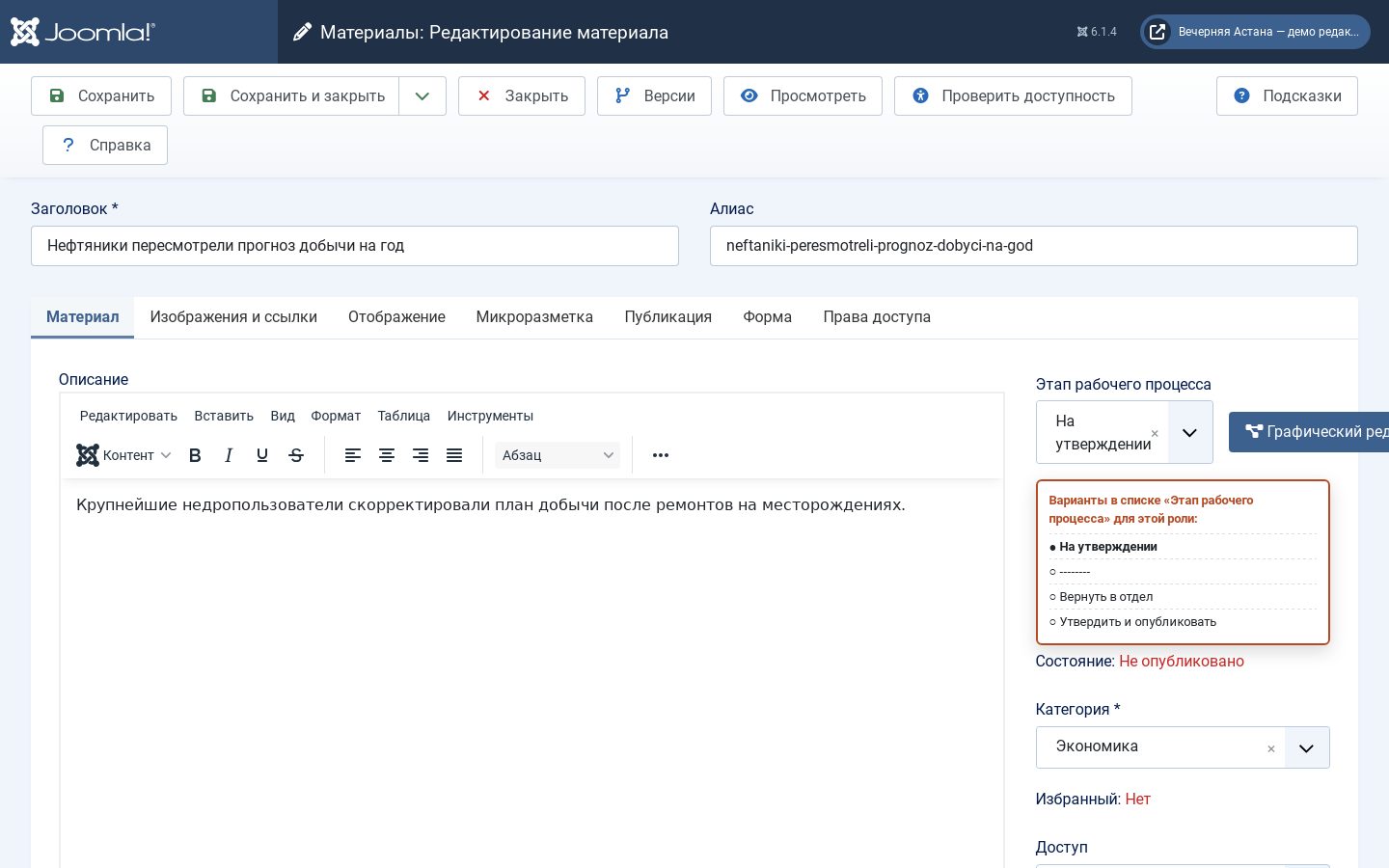
Карточка материала у главреда: Вернуть в отдел и Утвердить и опубликовать
51 · карточка материала на утверждении у главреда
24

Главред: решение по особо важному

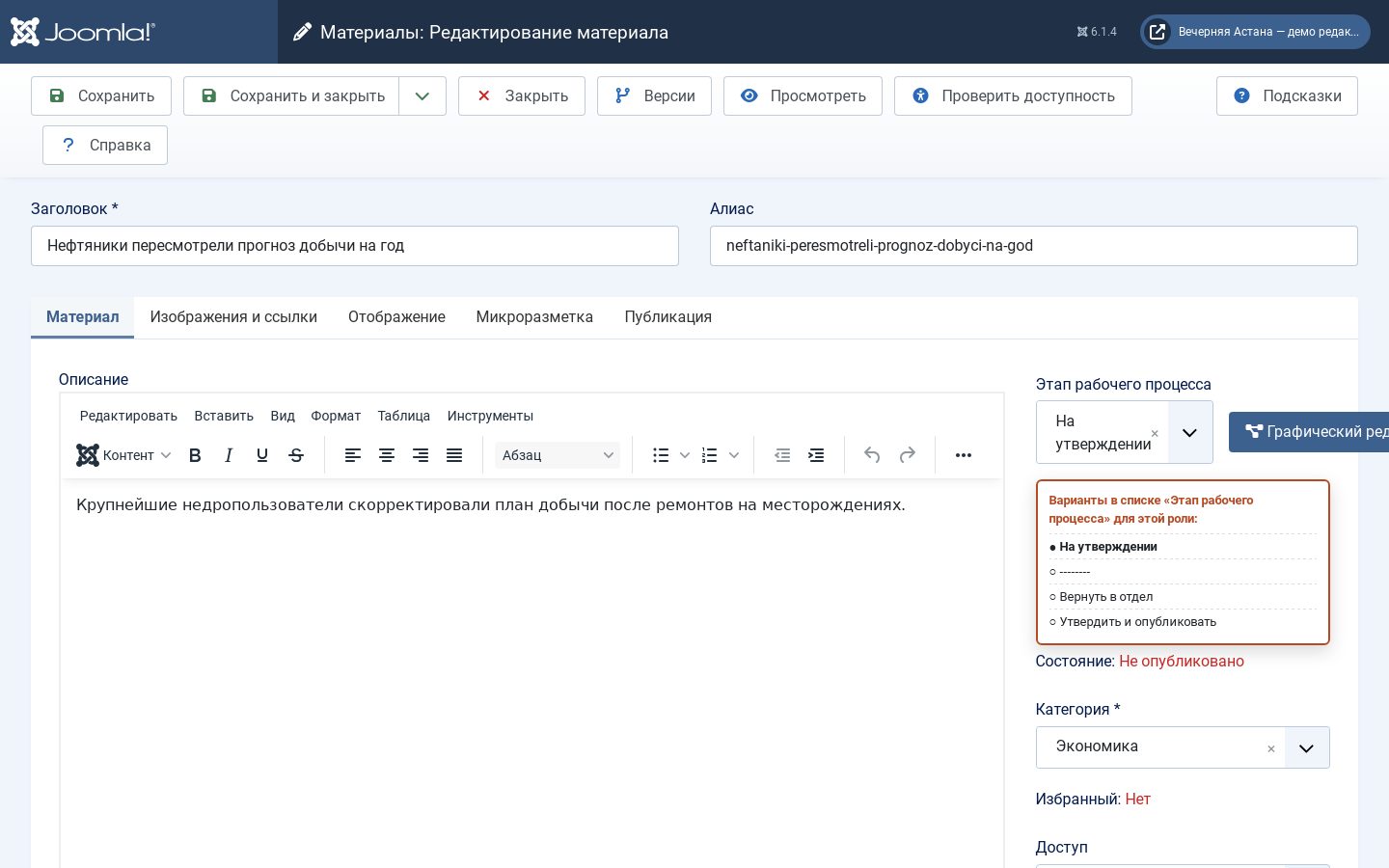
карточка материала «Нефтяники пересмотрели прогноз добычи»

Стадия — «На утверждении», и два перехода принадлежат только главреду: «Вернуть в отдел» и «Утвердить и опубликовать». Второй настроен так, что материал одновременно публикуется и попадает в избранное на главной. После публикации только главред может снять материал — это тоже переход, и его право закреплено за группой.

Часть четвёртая. Лицевая сторона: тот же конвейер без админки

Редакция, которая живёт на сайте, а не в панели управления, получает те же стадии и права в лицевых формах — через пункт меню и уровень доступа.

Блог категории Экономика глазами вошедшего редактора: неопубликованные материалы и ссылки Редактировать
60 · блог категории глазами редактора
25

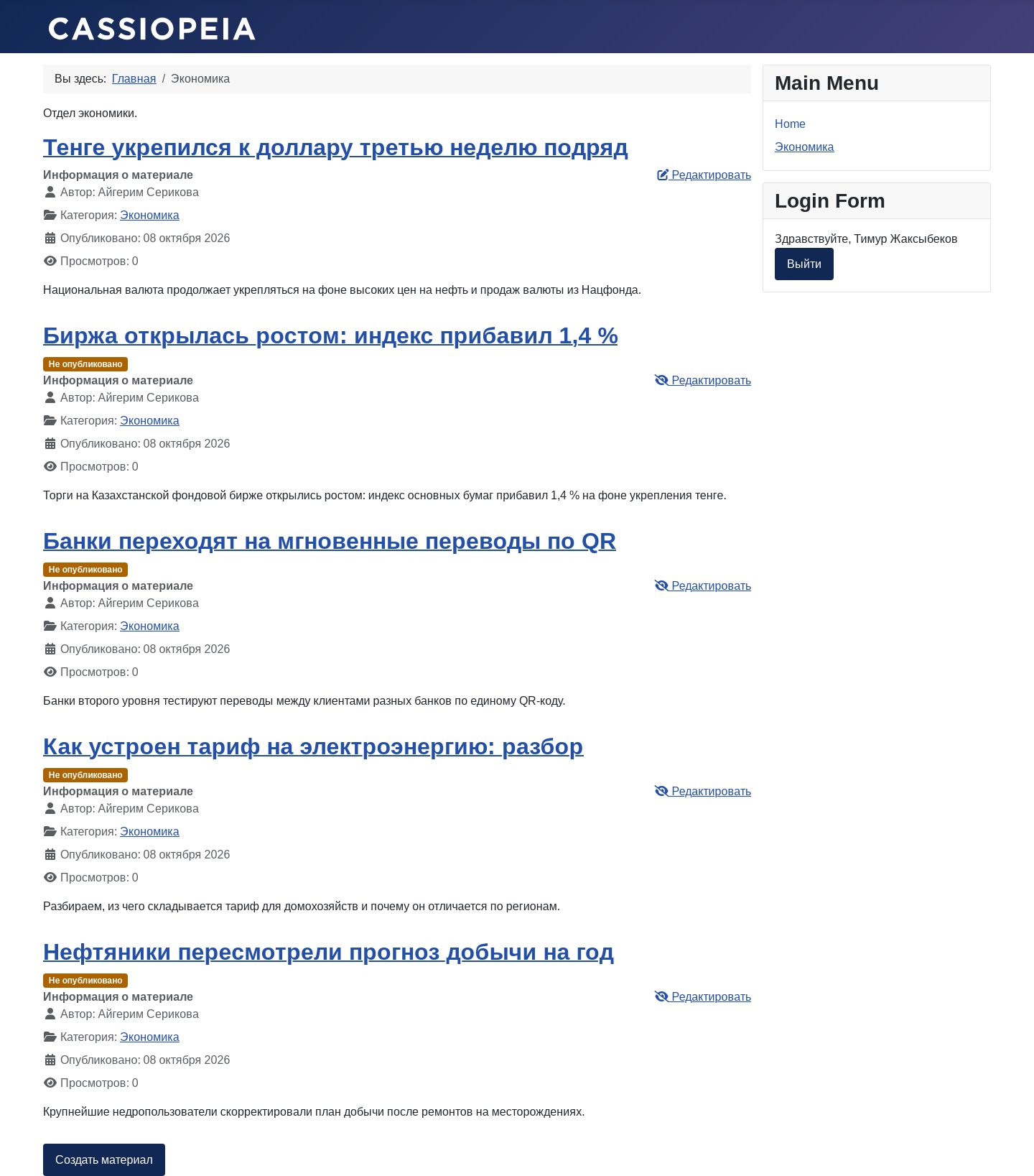
Блог категории глазами редактора

сайт → Экономика · вход через модуль «Login Form»

Редактор вошёл на сайт через штатный модуль входа и видит в блоге отдела все материалы, включая неопубликованные, — с пометкой состояния и ссылкой «Редактировать» у каждого. Читатель без входа увидит только опубликованные. Разницу даёт уровень доступа Special, в который включены редакционные группы.

Лицевая форма правки, вкладка Параметры: поле Этап рабочего процесса с переходами редактора
61 · лицевая форма правки, вкладка «Параметры»
26

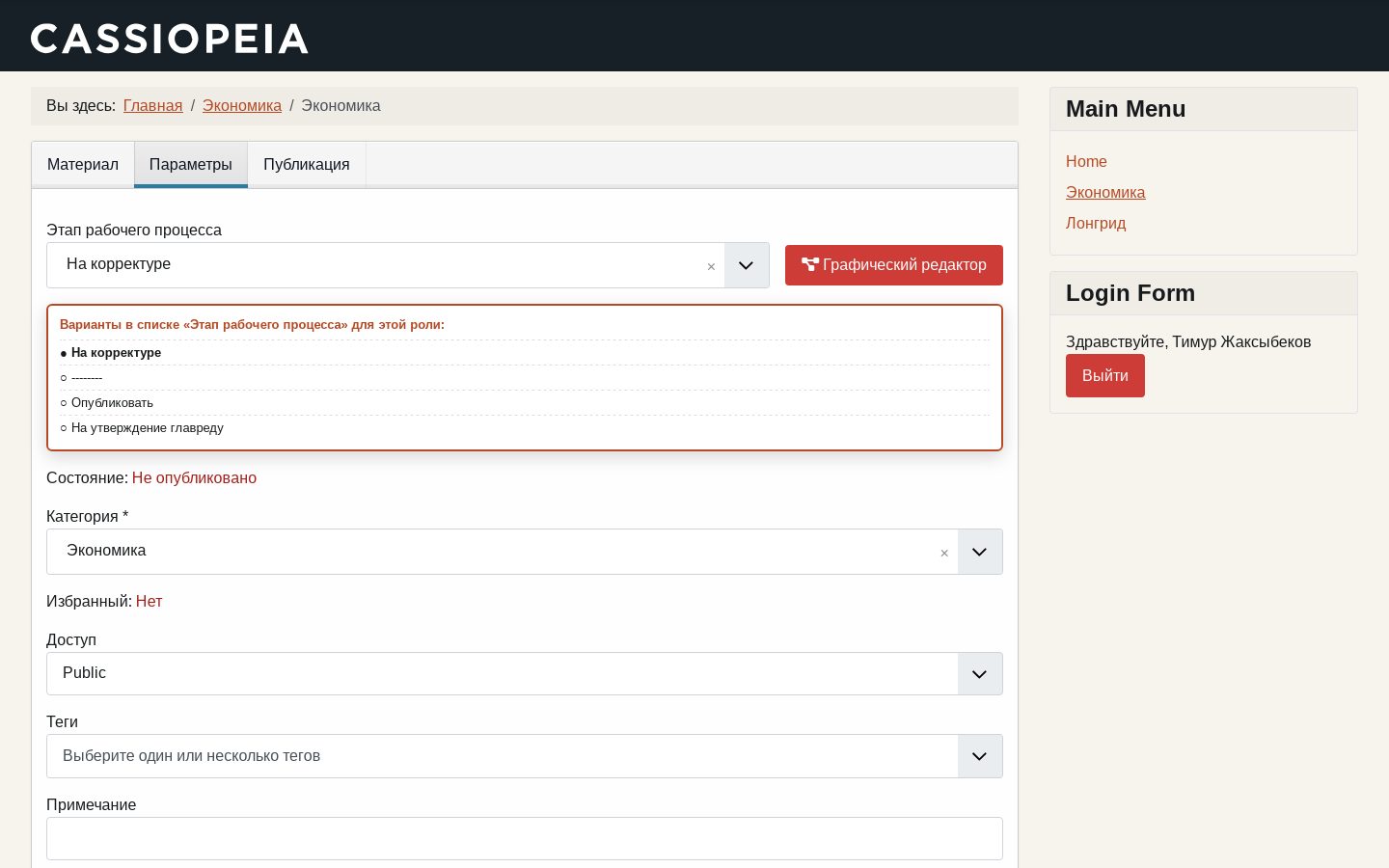
Лицевая форма: те же переходы

сайт → Редактировать → вкладка «Параметры»

В лицевой форме поле «Этап рабочего процесса» стоит на вкладке «Параметры» — и показывает редактору ровно те же два перехода, что и админка: «Опубликовать» и «На утверждение главреду». Права едины для обеих сторон сайта, настраиваются один раз.

Руководство пользователя, написанное для четвёртой ветки, помещает это поле на вкладку «Публикация»; в 6.1.4 оно переехало на «Параметры». Расхождение занесено в реестр доклада.

Часть пятая. Дочерние шаблоны: свобода над дизайном

Шаблон в Joomla — не одна обёртка на весь сайт, а набор стилей, и стиль назначается пункту меню. Дочерний шаблон наследует всё от родителя, переопределяет что угодно и переживает обновления. На практике это значит: разделы с разным дизайном, спецпроекты без шапки, интерактивные лонгриды внутри сайта.

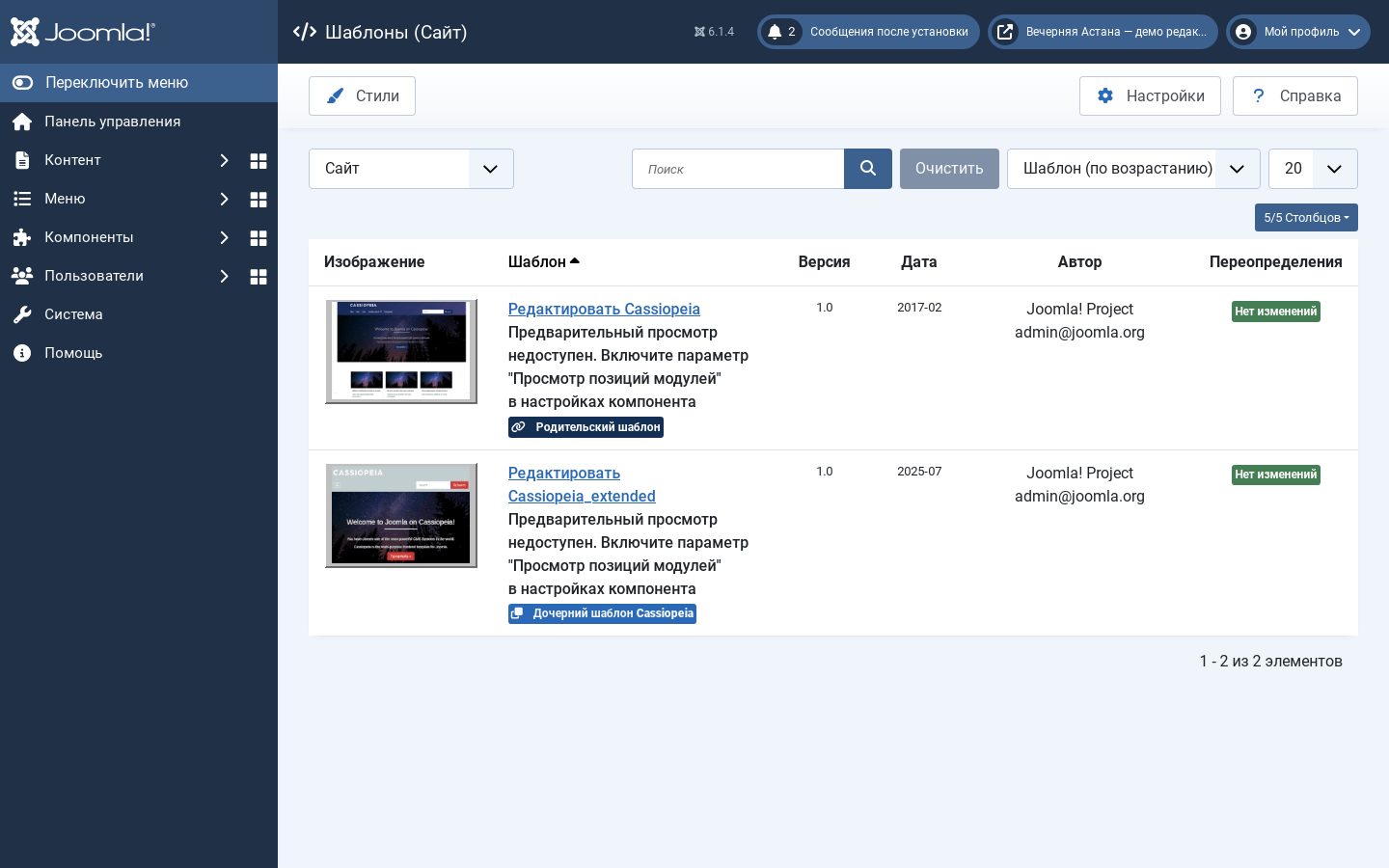
Шаблоны сайта: Cassiopeia и дочерний Cassiopeia Extended
15 · Система → Шаблоны сайта
27

Родитель и ребёнок в коробке

Система → Шаблоны сайта

Чистая Joomla 6 приходит уже с парой: Cassiopeia и Cassiopeia Extended — дочерний шаблон, добавленный в шестой версии ради настройки цветов и шрифтов без правки CSS. Он же — живой образец того, как дочерний шаблон устроен: своя папка в templates, свой templateDetails.xml с указанием родителя, свои переопределения, а всё остальное берётся у Cassiopeia.

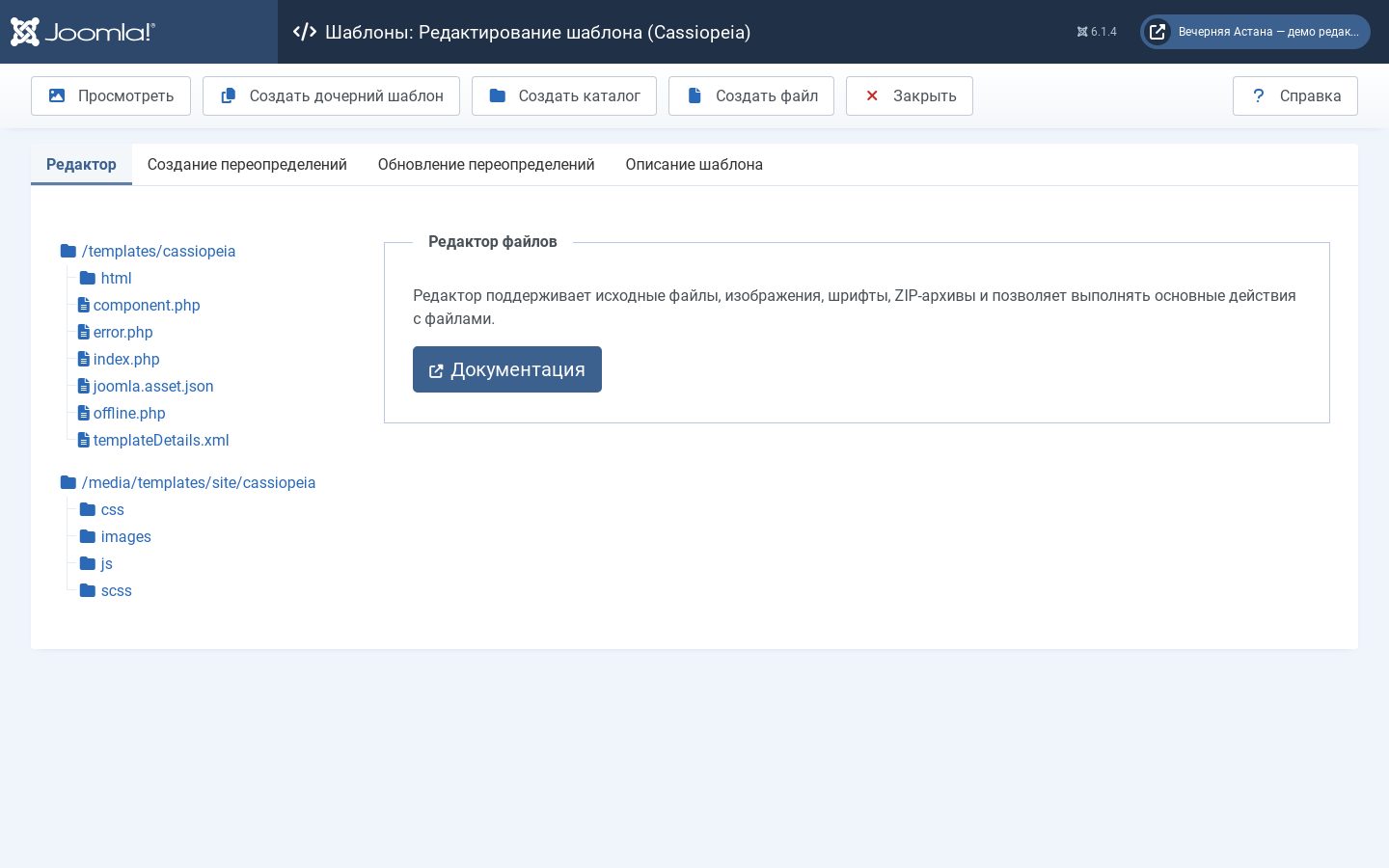
Редактирование шаблона Cassiopeia: кнопка Создать дочерний шаблон в панели инструментов
16 · шаблон Cassiopeia, кнопка «Создать дочерний шаблон»
28

Кнопка «Создать дочерний шаблон»

Шаблоны сайта → Cassiopeia → панель инструментов

Дочерний шаблон создаётся одной кнопкой из карточки родителя: Joomla спрашивает имя, копирует структуру, регистрирует шаблон и предлагает скопировать стили. Дальше в ребёнке меняют только то, что нужно, — макет материала, шапку, цвета; при обновлении Cassiopeia изменения не затираются, потому что живут в другой папке.

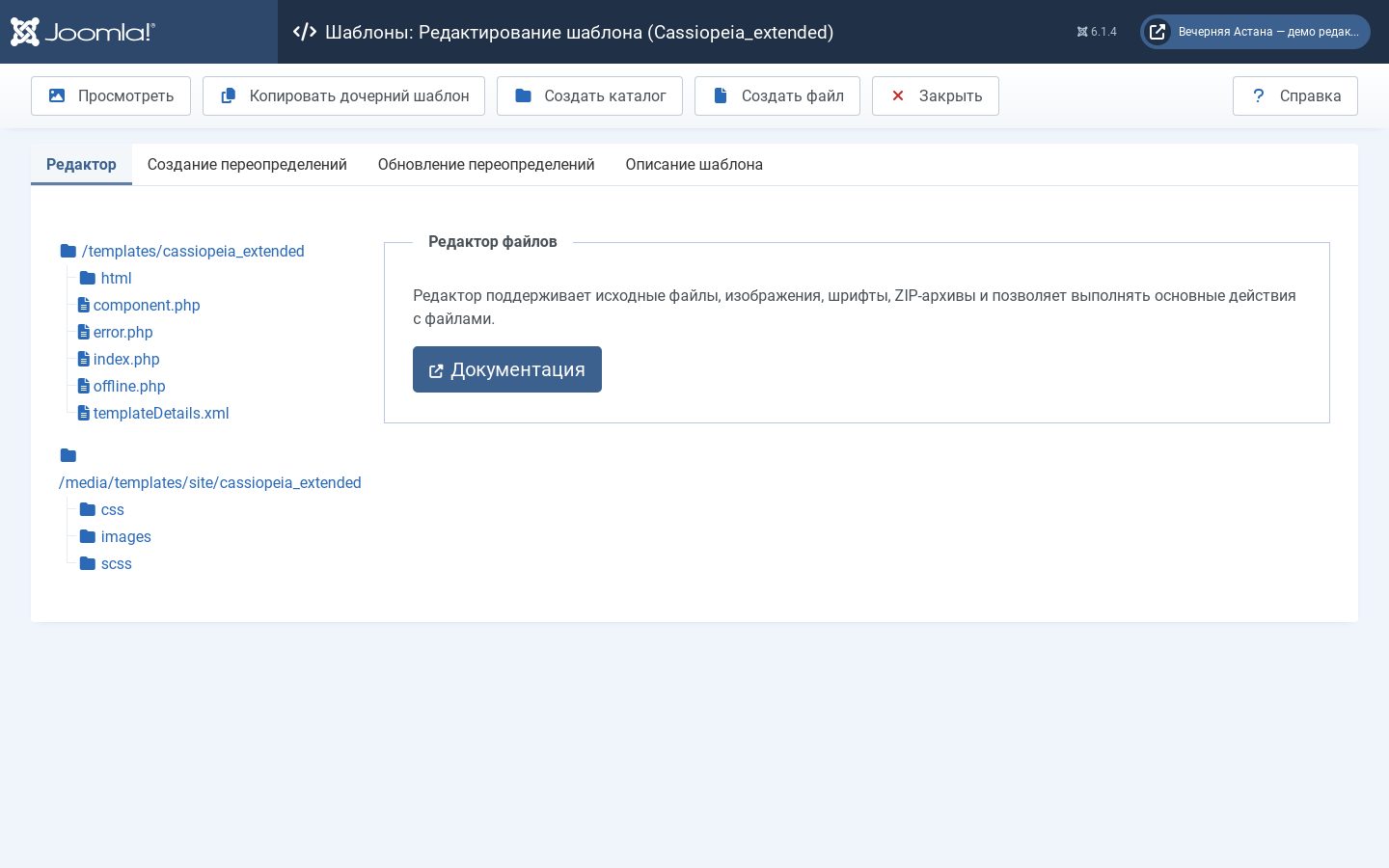
Карточка дочернего шаблона Cassiopeia Extended с деревом файлов
16b · карточка дочернего шаблона
29

Внутри дочернего шаблона

Шаблоны сайта → Cassiopeia Extended

Дерево файлов ребёнка короткое: index.php, component.php, error.php, offline.php, templateDetails.xml и папки css, images, scss в media. Всего остального — макетов модулей, компонентов, системных файлов — здесь нет: они наследуются. Вкладки «Создание переопределений» и «Обновление переопределений» рядом: любой макет ядра можно переопределить в ребёнке, и Joomla предупредит, когда ядро обновит исходный макет.

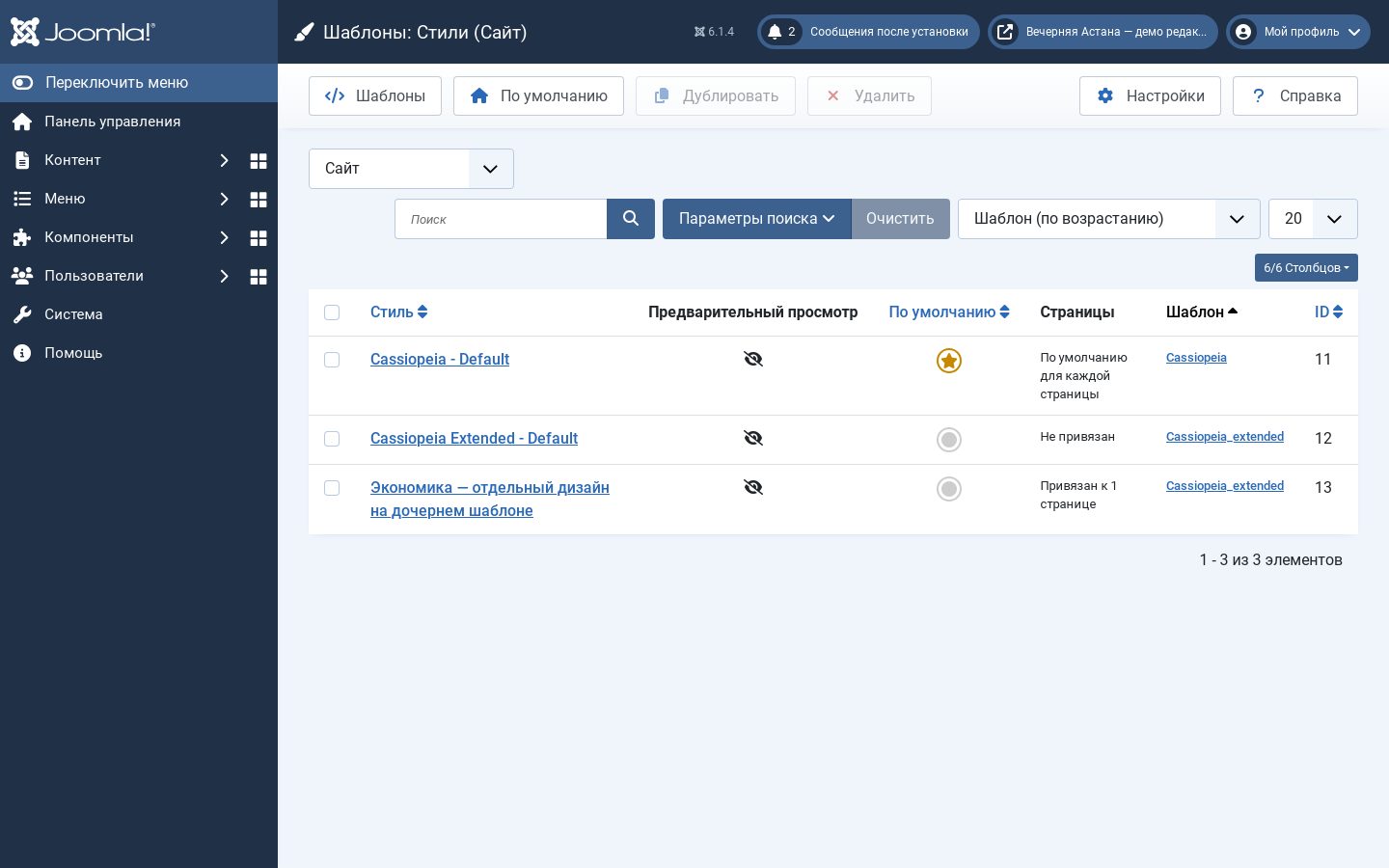
Стили шаблонов сайта: Cassiopeia Default, Cassiopeia Extended Default и новый стиль для раздела Экономика
17 · Система → Стили шаблонов (Сайт)
30

Стили: один шаблон — много обликов

Система → Стили шаблонов

Стиль — это шаблон плюс набор его параметров. Для демонстрации к двум штатным стилям добавлен третий, «Экономика — отдельный дизайн на дочернем шаблоне»: тот же Cassiopeia Extended с другими цветами, системными шрифтами, резиновой сеткой и прилипающей шапкой. Стилей может быть сколько угодно, и каждый назначается пунктам меню.

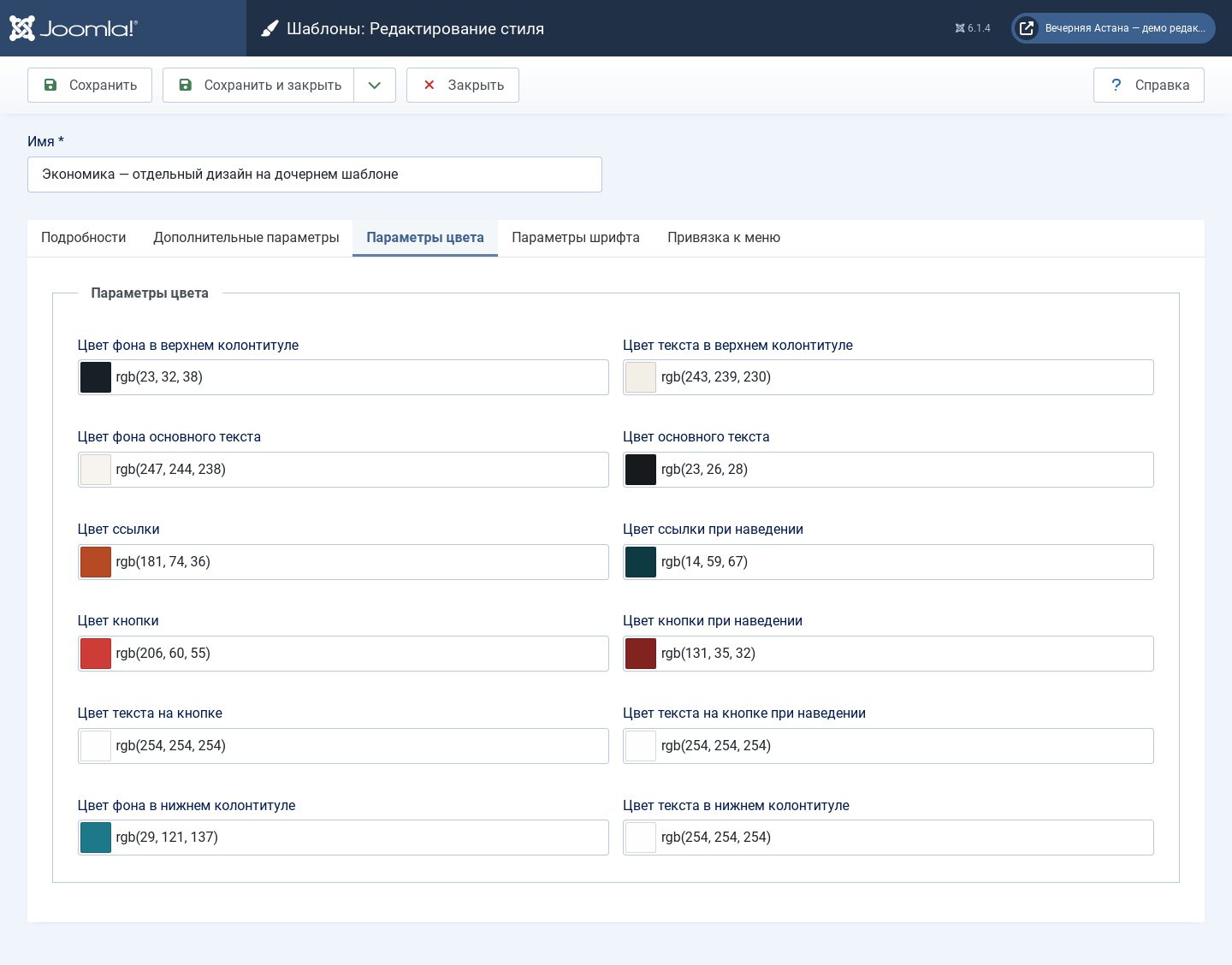
Стиль дочернего шаблона, вкладка Параметры цвета
19 · стиль дочернего шаблона, вкладка «Параметры цвета»
31

Цвета без единой строки CSS

Стили шаблонов → Экономика → Параметры цвета

Шапка, фон, текст, ссылки, кнопки, подвал — всё меняется в форме. Для спецпроекта этого достаточно; для полной свободы в ребёнке правят SCSS и макеты. Важно, что обе дороги не конфликтуют с обновлениями ядра.

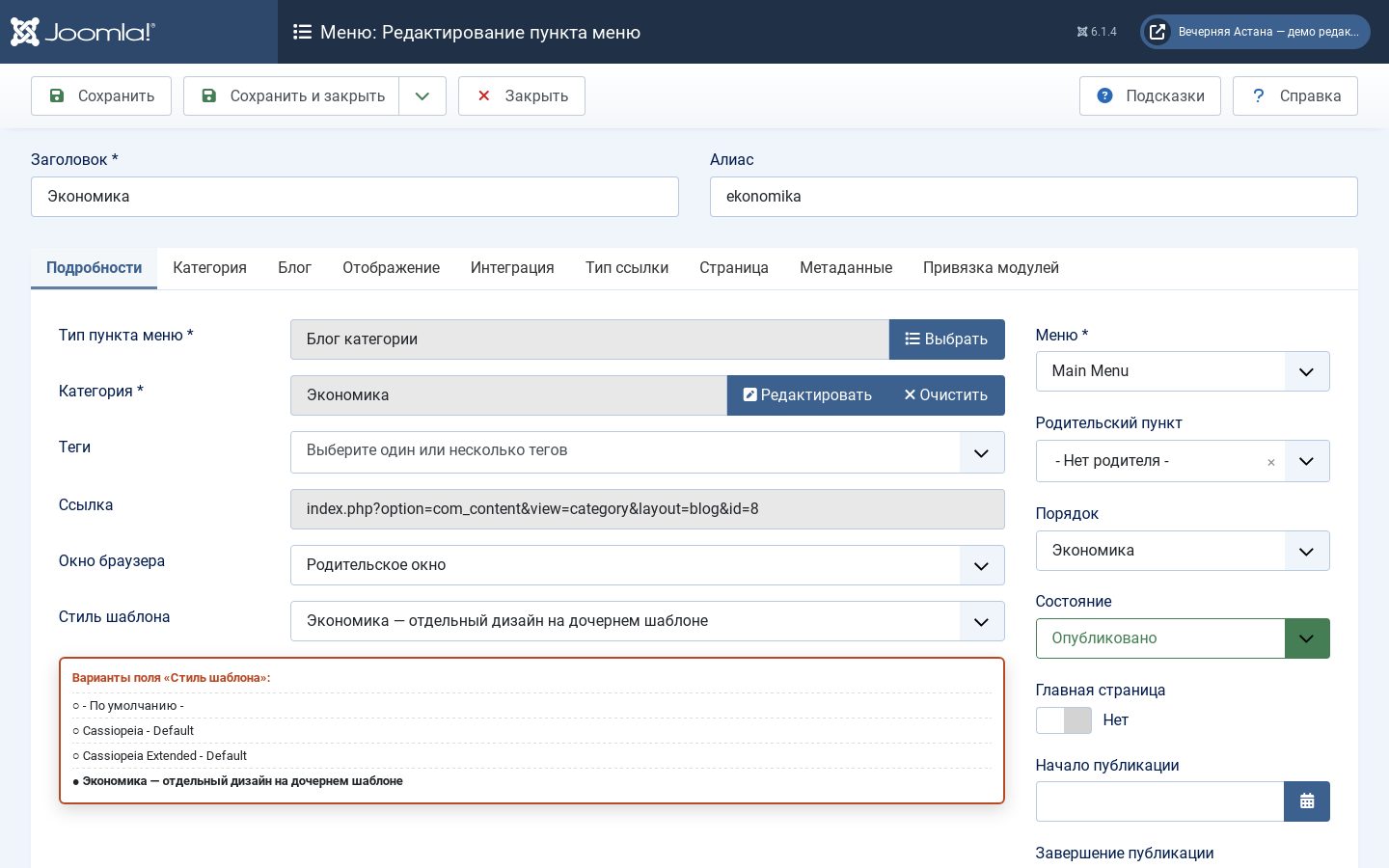
Пункт меню Экономика: поле Стиль шаблона с вариантами стилей
18 · пункт меню «Экономика», поле «Стиль шаблона»
32

Стиль назначается пункту меню

Меню → Main Menu → Экономика → Стиль шаблона

Вот где рождается разный дизайн у разных страниц: у пункта меню есть поле «Стиль шаблона». «По умолчанию» — стиль сайта; выбор другого стиля меняет облик всего раздела, который открывается через этот пункт. Разделу «Экономика» назначен новый стиль, главная осталась на штатном.

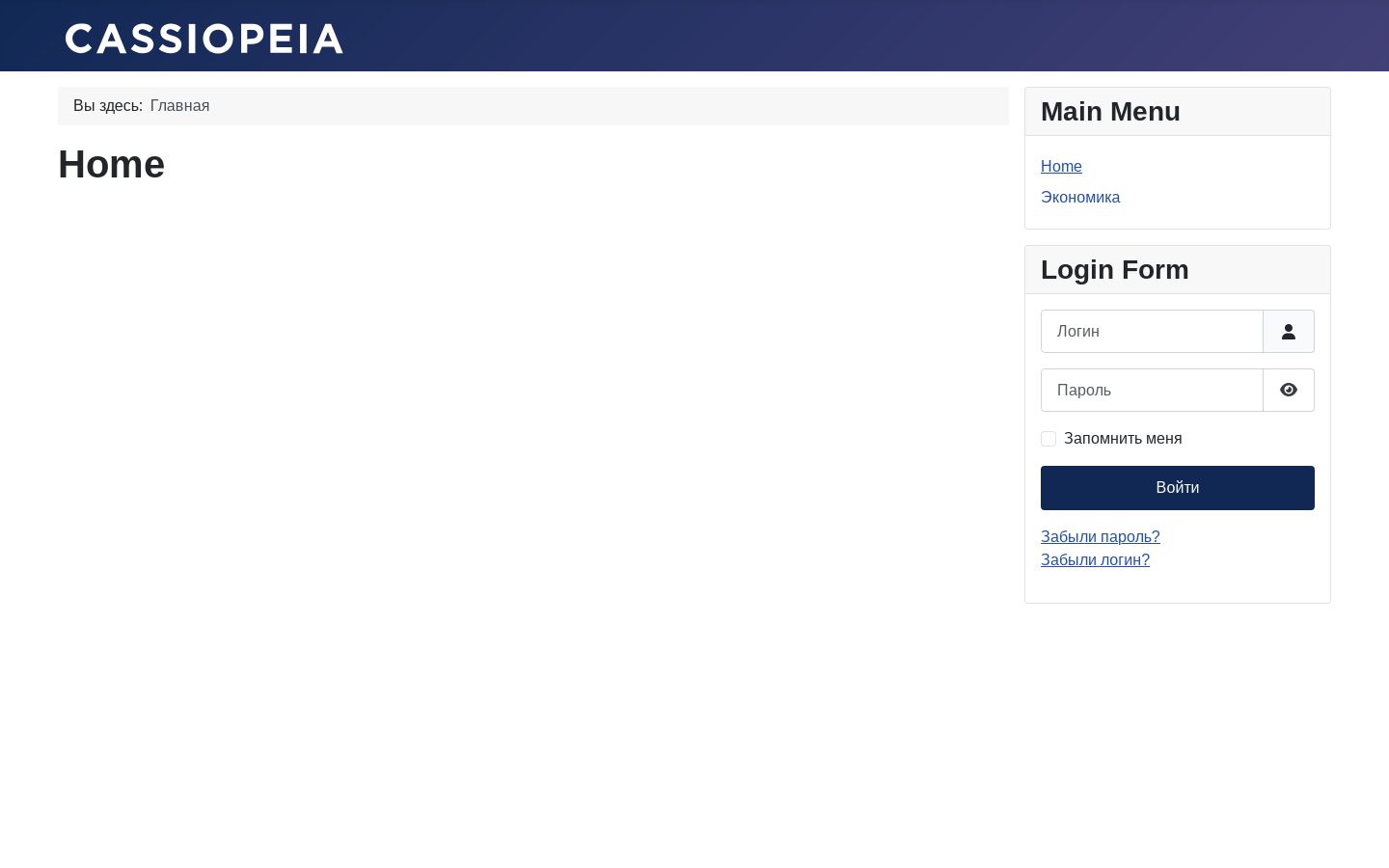
Главная страница сайта на стиле Cassiopeia Default
62 · главная — Cassiopeia, стиль по умолчанию
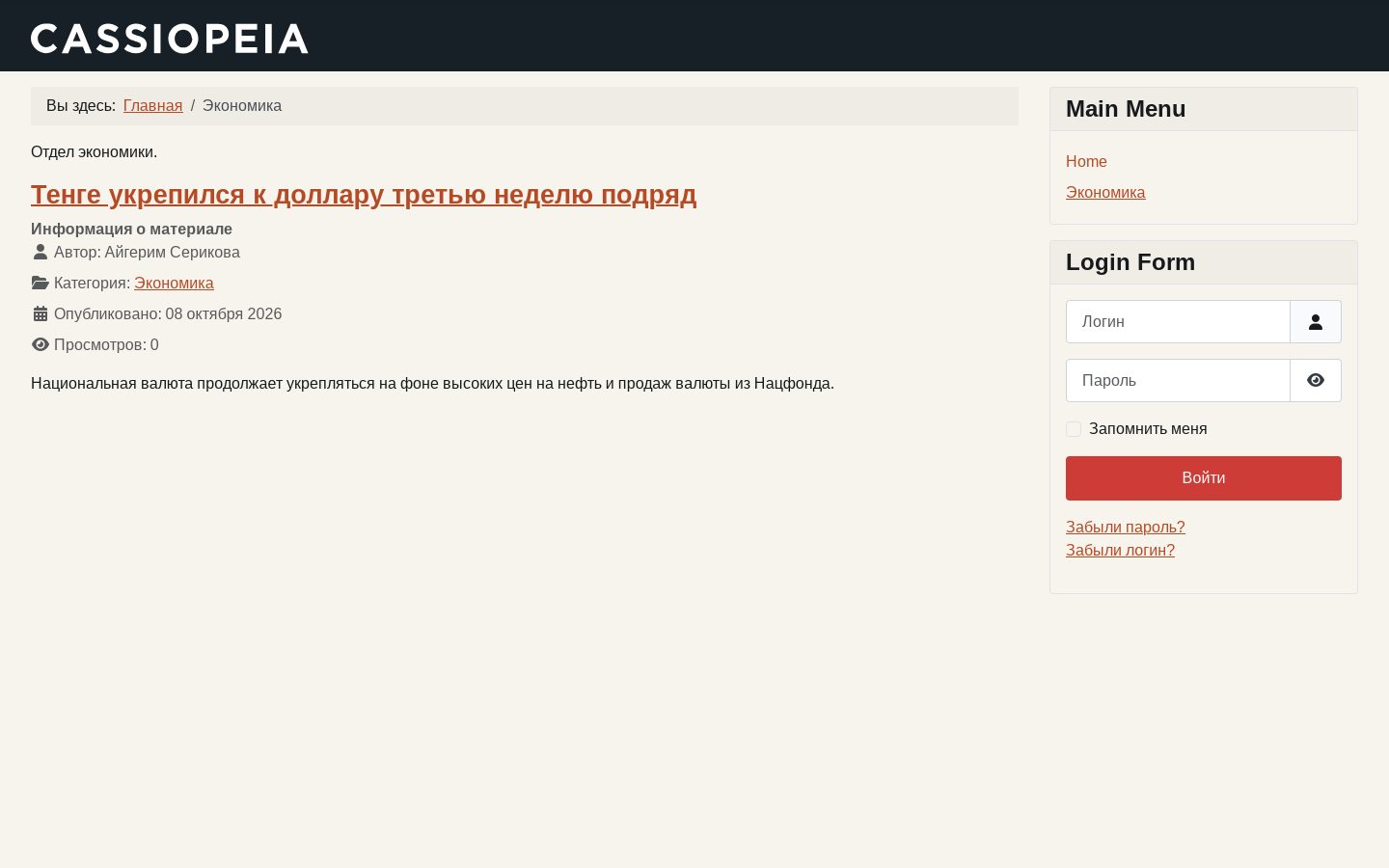
Раздел Экономика на стиле дочернего шаблона: тёмная шапка, тёплый фон, терракотовые ссылки
63 · раздел «Экономика» — дочерний шаблон, свой стиль
33

Один сайт — два дизайна

Главная и раздел «Экономика» сняты подряд, на одной установке, с одним содержимым меню. Слева — штатная Cassiopeia; справа — дочерний шаблон со своей шапкой, тёплым фоном, терракотовыми ссылками и системными шрифтами. Так же можно отдать спецпроектам стиль без шапки и боковых колонок, а архиву — компактный. Переключение — одно поле в пункте меню, никаких условий в коде.

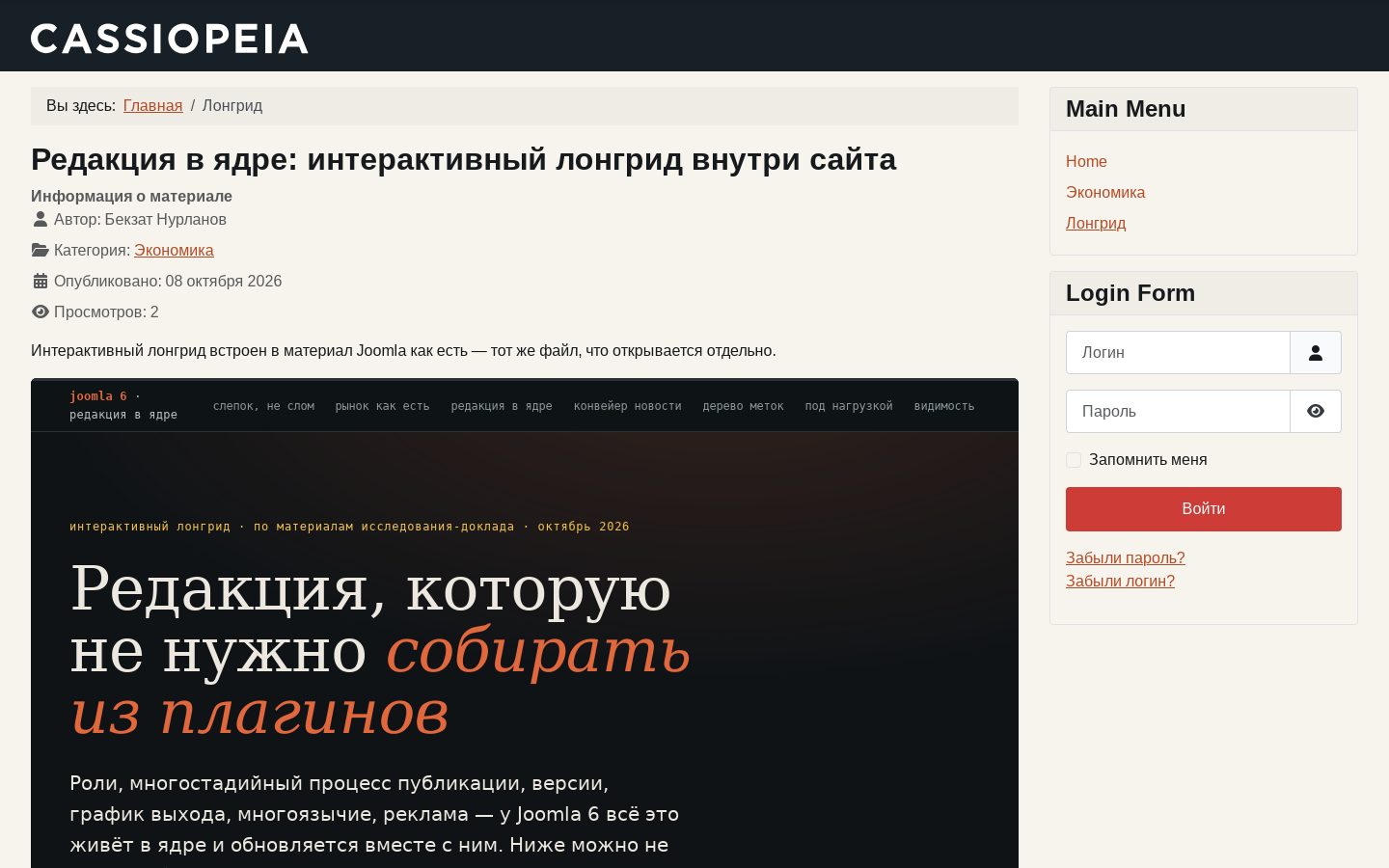
Интерактивный лонгрид о Joomla встроен в материал сайта на дочернем стиле
64 · интерактивный лонгрид внутри материала Joomla
34

Лонгрид живёт внутри сайта

сайт → Лонгрид · материал с встроенной страницей

Интерактивный лонгрид из этого же исследования положен в папку сайта и встроен в материал одной строкой: пункт меню «Лонгрид» открывает его на стиле дочернего шаблона, с навигацией, модулем входа и хлебными крошками Joomla вокруг. Иначе лонгрид можно собрать прямо в материале — ядро пропускает такую разметку у доверенных групп — или отдать ему отдельный стиль без боковых колонок, чтобы остался только он. Дизайн спецпроекта и дизайн новостной ленты перестают быть компромиссом: каждому — свой стиль.

Что показано на 36 снимках. Четыре роли с разной шириной админки и разными кнопками в одной и той же карточке материала; процесс из пяти стадий и девяти переходов, где у каждого перехода — действие, письмо и право; категория как отдел и зона ответственности; те же права в лицевых формах; дочерние шаблоны и стили, дающие разным разделам разный дизайн, и интерактивный лонгрид, встроенный в сайт без переделки.

Что не сделано и названо. Собственное административное меню на роль (скрыть и штатный контейнер меню) здесь не настраивалось — ширину меню дали права групп; совместного редактирования и комментариев на полях у ядра нет; переходы не ветвятся по значению поля, поэтому «особая важность» — это выбор редактора или отдельная категория.

Снято 8 октября 2026 года на Joomla 6.1.4 (пакет GitHub), ru-RU 6.1.4.1 (JPathRu), PHP 8.3.6, MariaDB 10.11.14, WebKitGTK 2.50 в Xvfb. Сценарий собран скриптом на штатных моделях Joomla; воспроизводим по описанию шагов.

← webmarka.kz: все материалы исследования